TABLE OF CONTENTS
- 1. Введение
- 2. Требования и подготовка
- 3. Подробная пошаговая настройка
- 4. Проверка результата
- 5. Часто задаваемые вопросы (FAQ)
- 6. Заключение
1. Введение
Система подарочных карт в маркетплейсе позволяет пользователям приобретать электронные подарочные сертификаты и отправлять их друзьям, коллегам или членам семьи. После покупки пользователь может отправить подарок по e‑mail, а получатель — принять подарок и получить его номинал на свой бонусный кошелёк в приложении.
Эта инструкция подробно описывает процесс настройки раздела, создание подарочных карт, проверку корректной работы и процесс отправки/получения карты пользователем.
2. Требования и подготовка
Перед началом убедитесь, что у вас есть:
Доступ в админ‑панель маркетплейса с правами администратора/менеджера.
Готовые изображения для главного баннера и отдельных подарочных карт.
Контактные данные (e‑mail и телефон), которые будут отображаться клиентам.
Подготовленные тексты: названия подарочных карт, описания, цены.
Разработайте продуманную стратегию уведомлений о системе подарочных карт — push‑уведомления, e‑mail рассылки, баннеры внутри приложения и публикации в социальных сетях, чтобы информировать клиентов о новой возможности.
3. Подробная пошаговая настройка
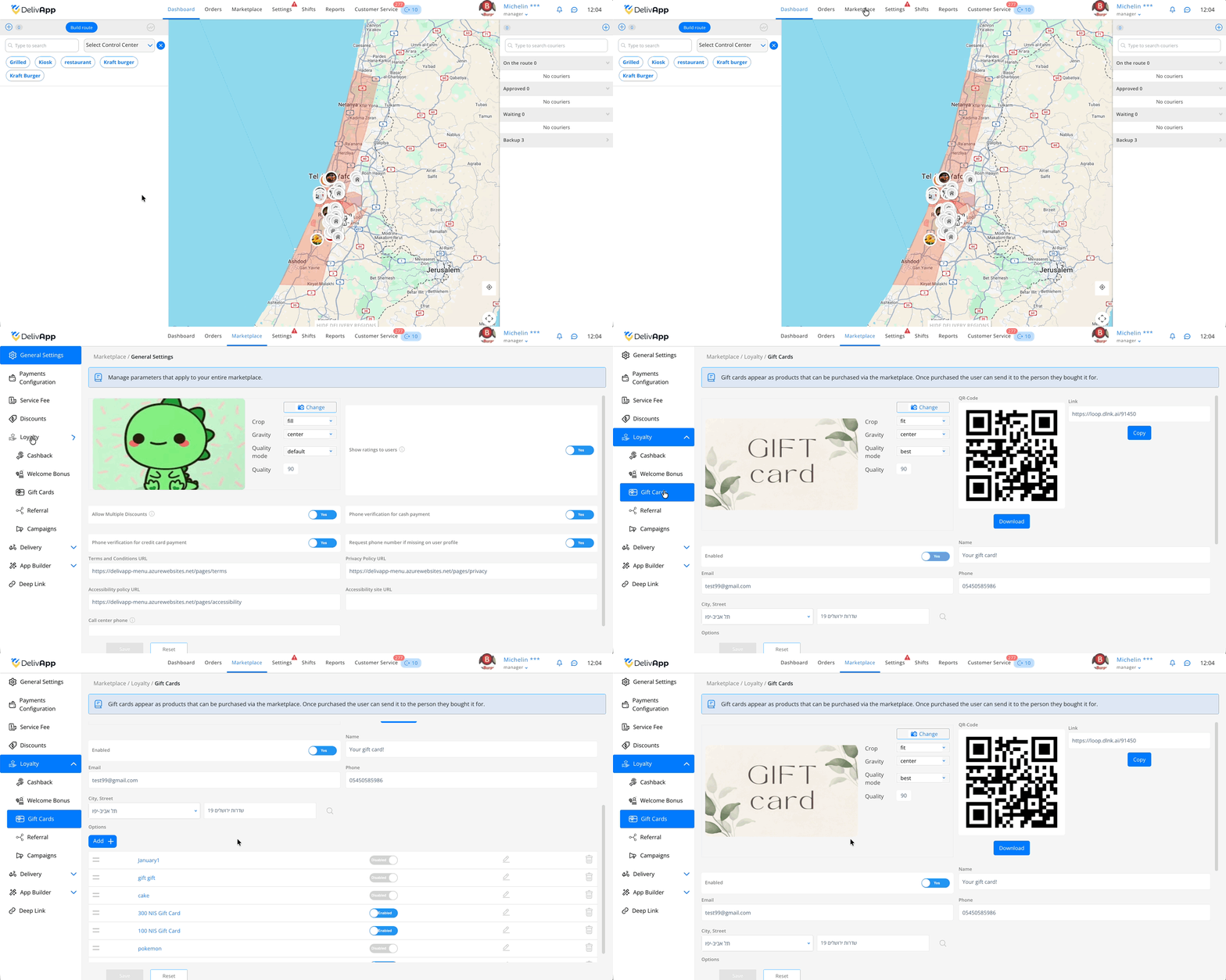
3.1. Переход в раздел подарочных карт
Откройте Маркетплейс в верхнем меню.
Перейдите в раздел Программа лояльности.
Выберите пункт Подарочные карты.
3.2. Настройка главной страницы подарочных карт
На странице доступны следующие параметры:
Главное изображение — загрузите баннер, который будет отображаться в приложении (поддерживается большинство типов файлов. Максимальный размер файла до 10 Мб. Рекомендуемые пропорции 5*3 (ширина*высота)).
Поля Обрезать, Положение, Режим качества, Качество позволяют настроить отображение картинки.
Переключатель «Включено» — активирует доступность подарочных карт в приложении.
Поля Почта и Телефон — контактные данные для покупателей.
Город и улица — информация, связанная с бизнесом.
QR‑код и ссылка:
QR‑код автоматически ведёт на страницу подарочных карт.
Ссылку можно копировать и размещать в соцсетях, рассылках, на сайте; она также ведёт на страницу подарочных карт.
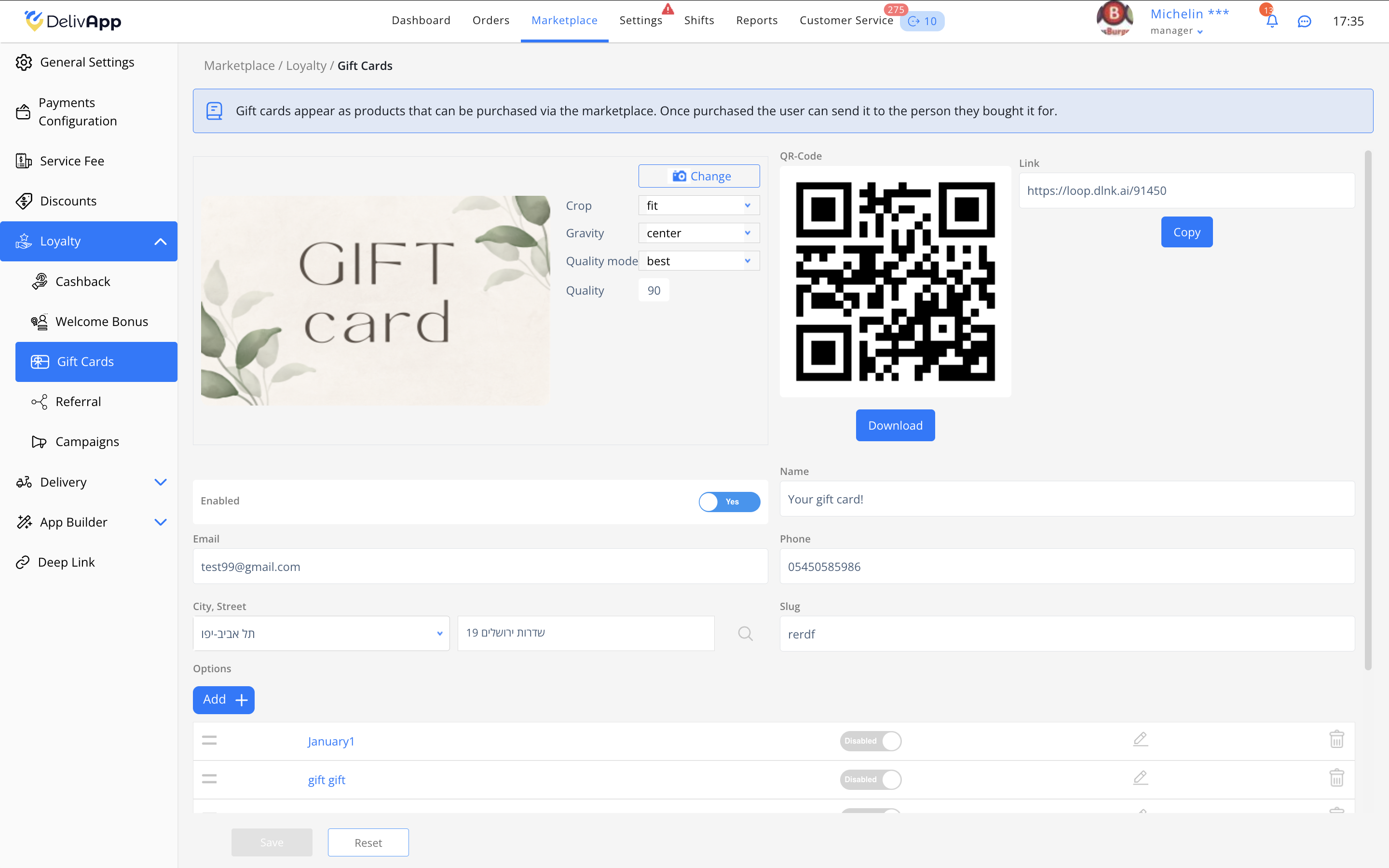
СОВЕТ: QR можно размещать на печатных материалах или в заведении — это быстрый способ привести пользователя к покупке подарочной карты.
3.3. Создание новой подарочной карты
Нажмите кнопку Добавить.
Откроется форма создания подарочной карты.
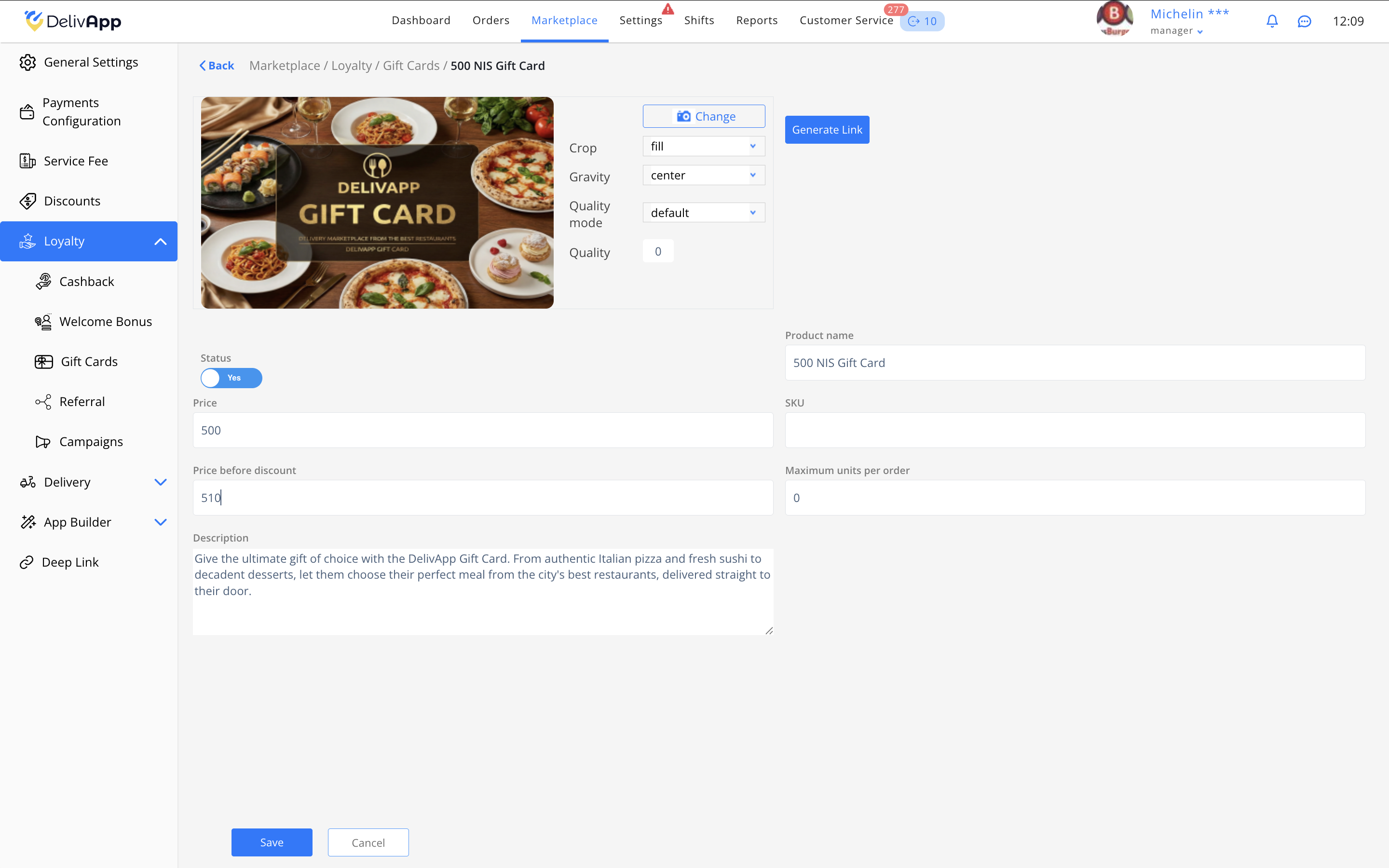
Заполните следующие поля:
Изображение подарочной карты — будет видно пользователям (поддерживается большинство типов файлов. Максимальный размер файла до 10 Мб. Рекомендуемые пропорции 5*3 (ширина*высота)).
Статус — включите, если карта уже должна отображаться в списке.
Название продукта — например:
500 NIS Gift Card.Цена — сумма, которую платит покупатель и та которую получит получатель карты.
Цена до скидки — отображается зачёркнутой красным.
Артикул — если нужен внутренний учёт.
Максимальное количество единиц в заказе: это ограничение, определяющее, сколько подарочных карт данного номинала пользователь может купить за один раз.
0— без ограничений.
Описание — текст, который будет виден в приложении.
После заполнения нажмите Сохранить — карта появится в общем списке.
ЛАЙФХАК: Используйте разные изображения для карт разных номиналов — это упрощает визуальное восприятие.
3.4. Проверка работы подарочных карт в приложении
После создания карт проверьте, как они выглядят у клиента.
Перейдите по QR‑коду или ссылке.
Откроется раздел подарочных карт.
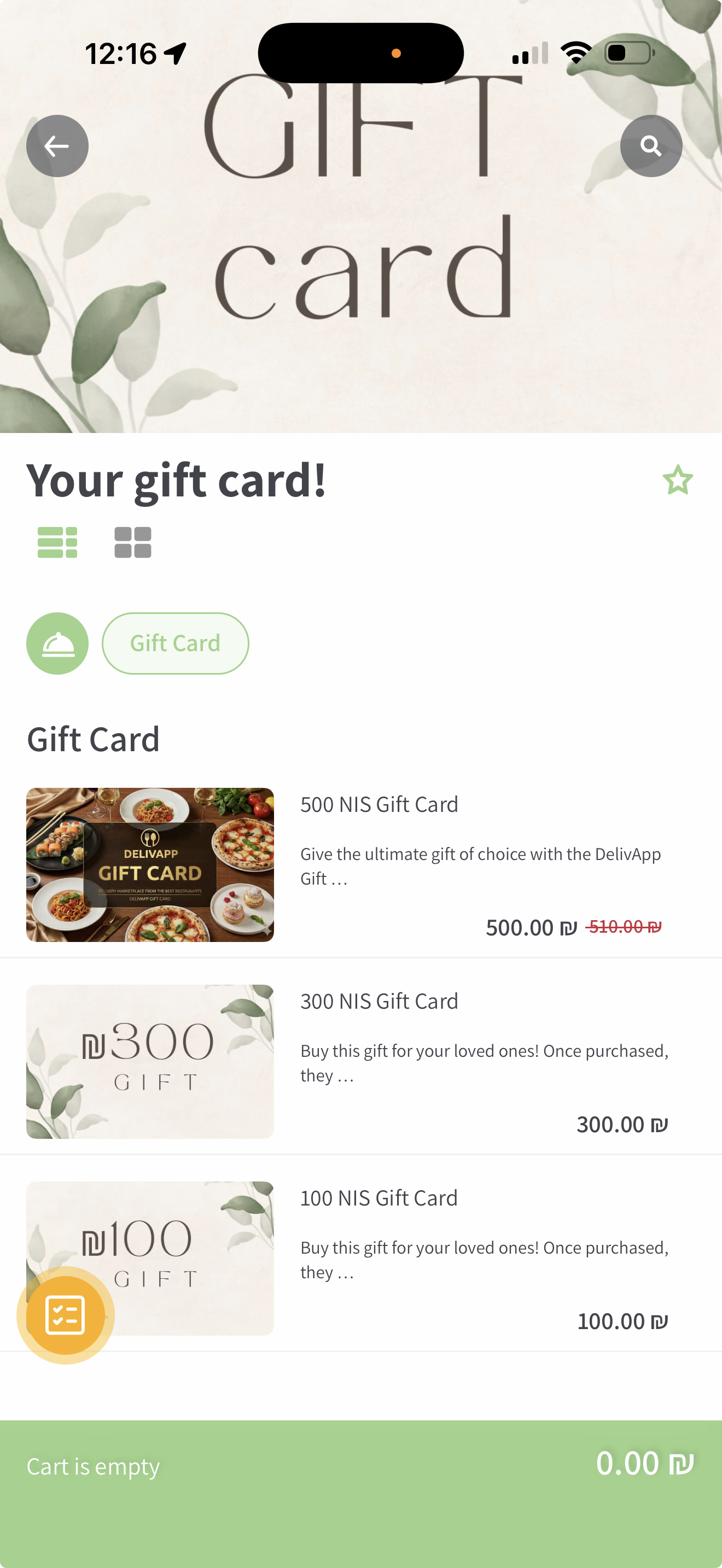
Проверьте:
Наименование.
Изображения.
Цены и зачёркнутые старые цены.
Описание.
3.5. Покупка подарочной карты пользователем
Пользователь выбирает нужную карту и нажимает Добавить.
Переходит к Оплате.
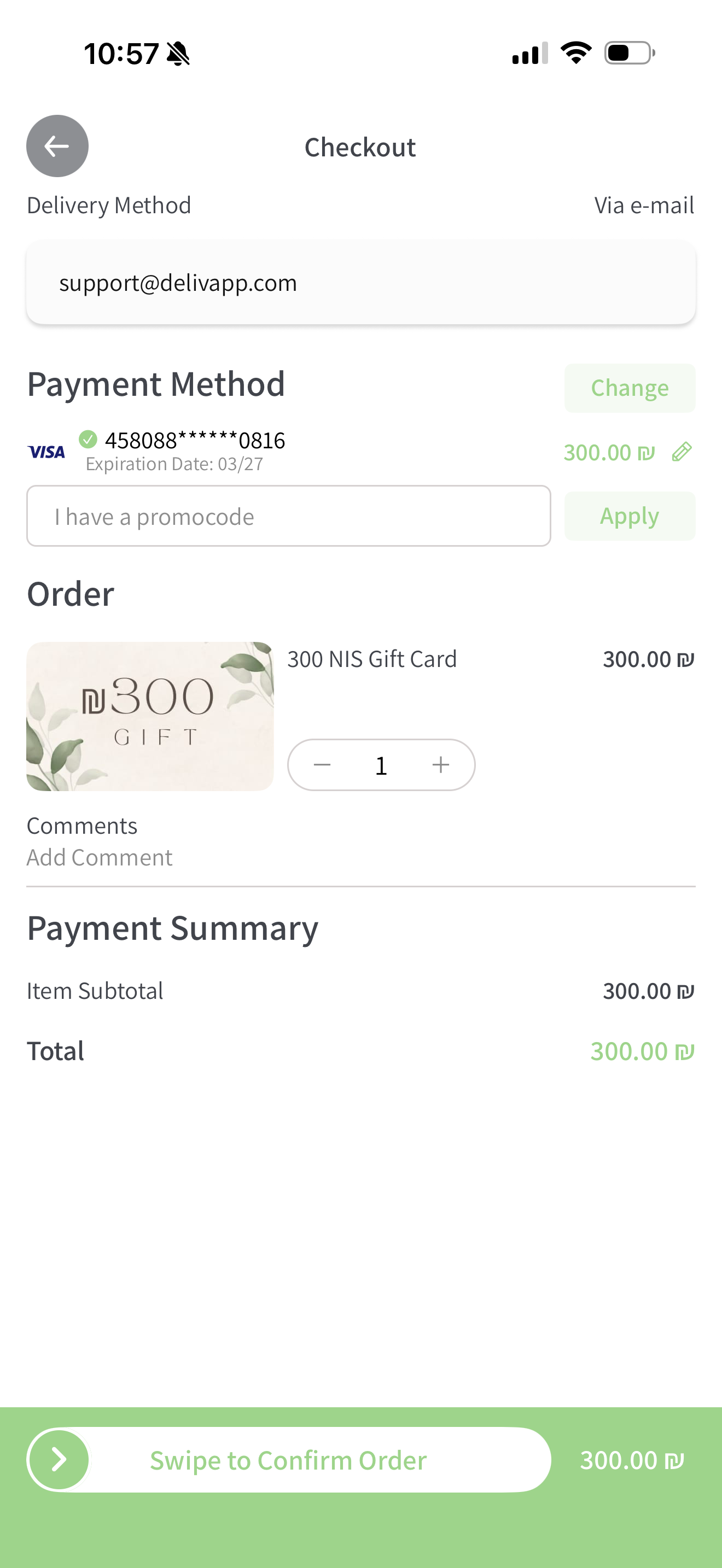
Важные поля:
Delivery Method — Via e‑mail — обязательно указывается e‑mail того, кому отправляется подарок.
Payment Method — пользователь выбирает способ оплаты.
Promocode — можно применить промокод, если условия позволяют.
После оплаты появляется экран подтверждения.
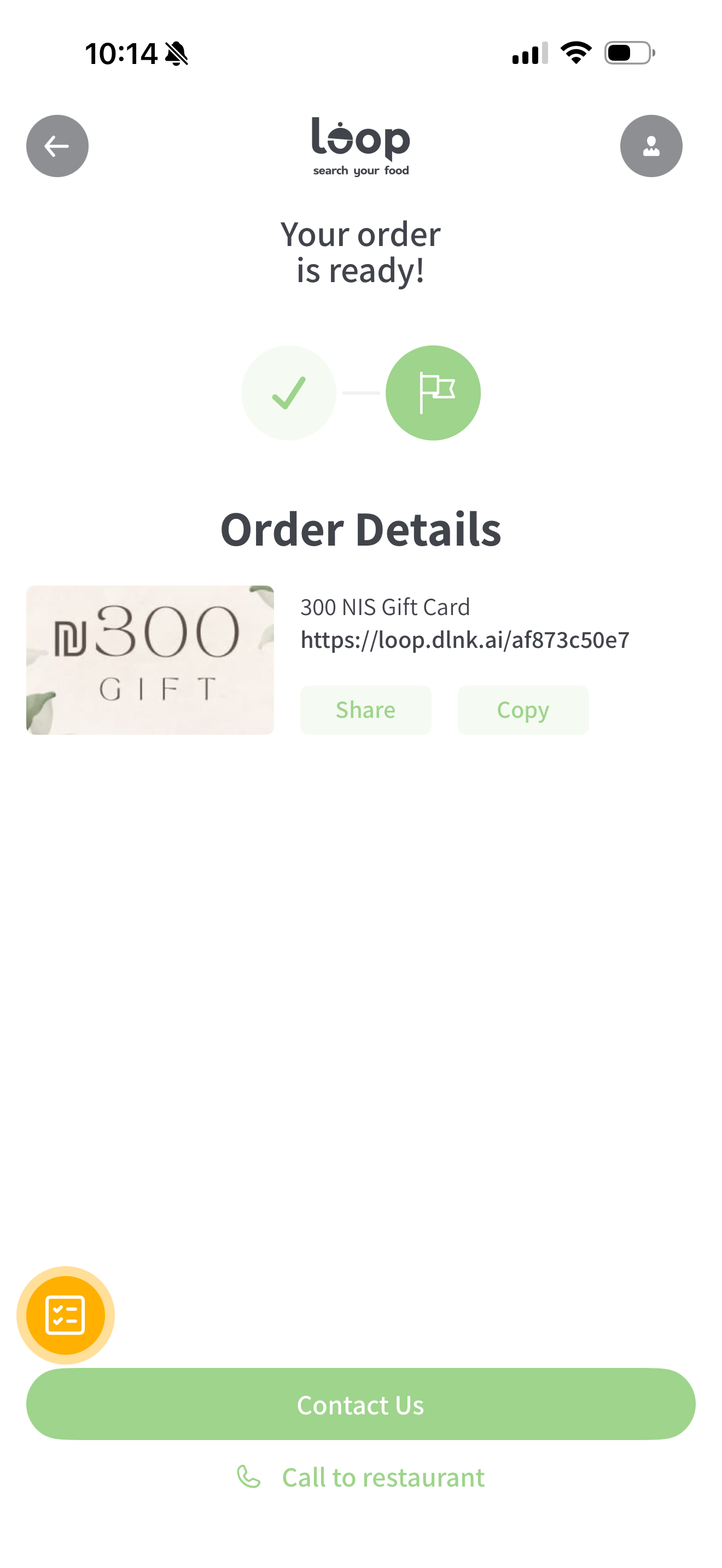
Покупатель может:
Скопировать ссылку.
Поделиться картой любым способом.
3.6. Что получает одаряемый
Получатель получает письмо на свою почту.
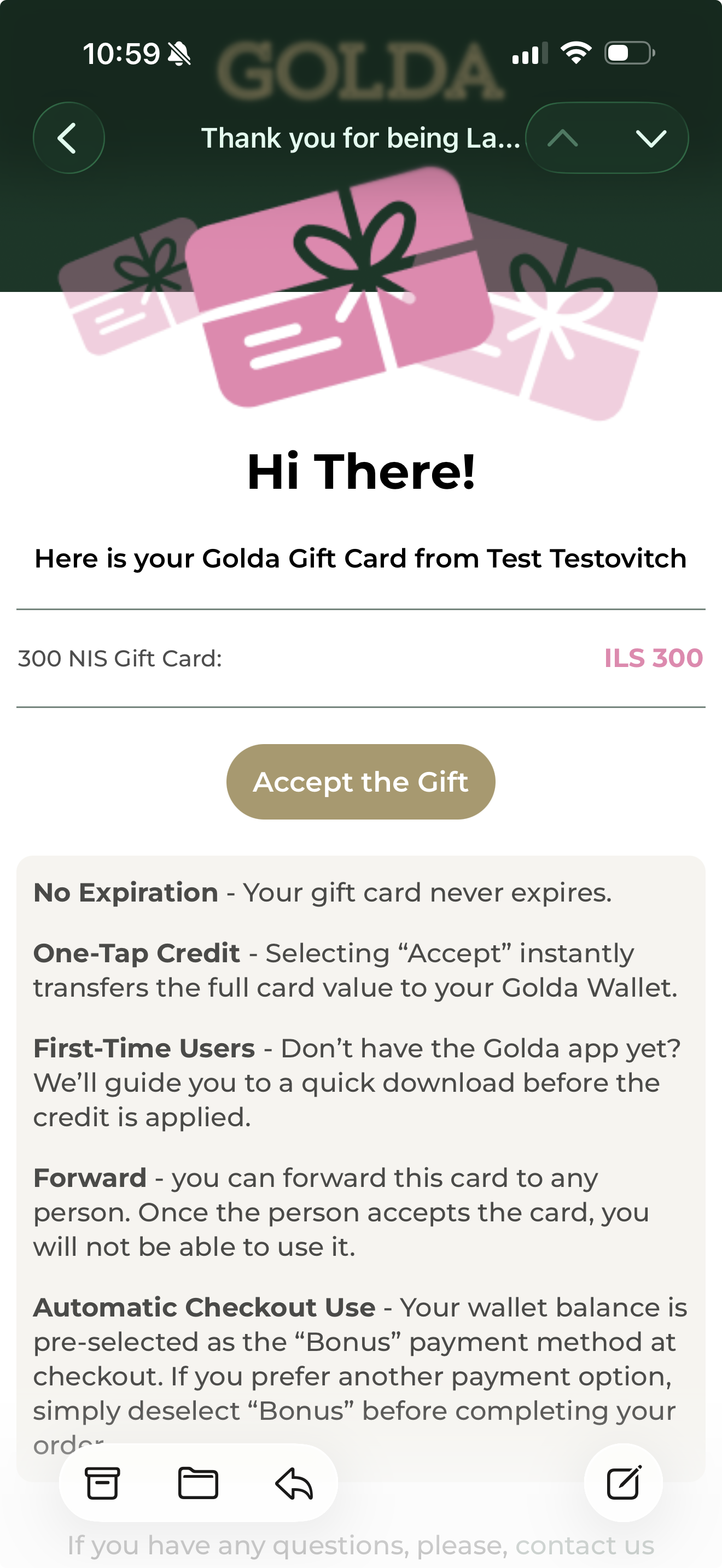
После нажатия Accept:
Появляется экран принятия подарка.
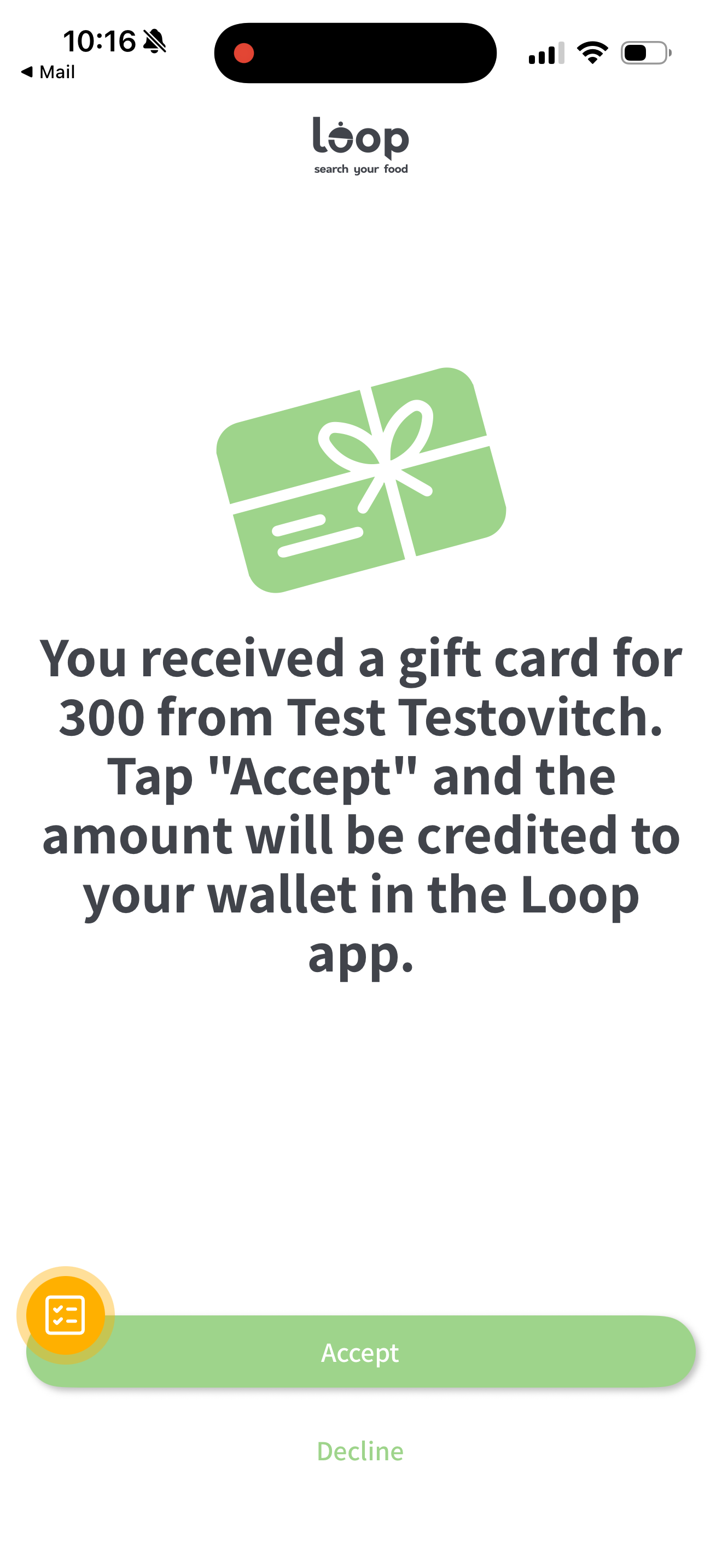
Сумма зачисляется в кошелёк пользователя.
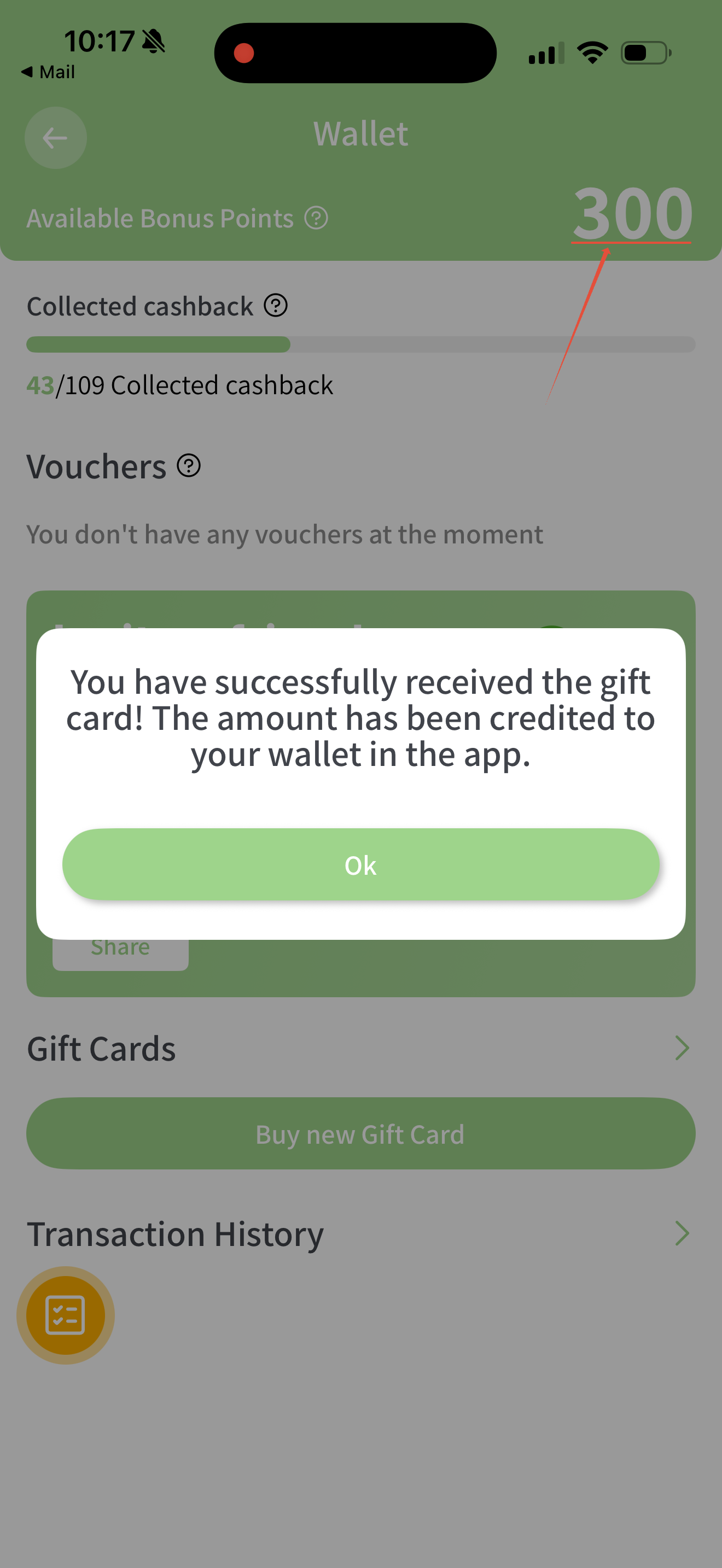
Средства попадают в кошелёк в виде бонусов.
3.7. Альтернативный путь: покупка через кошелёк
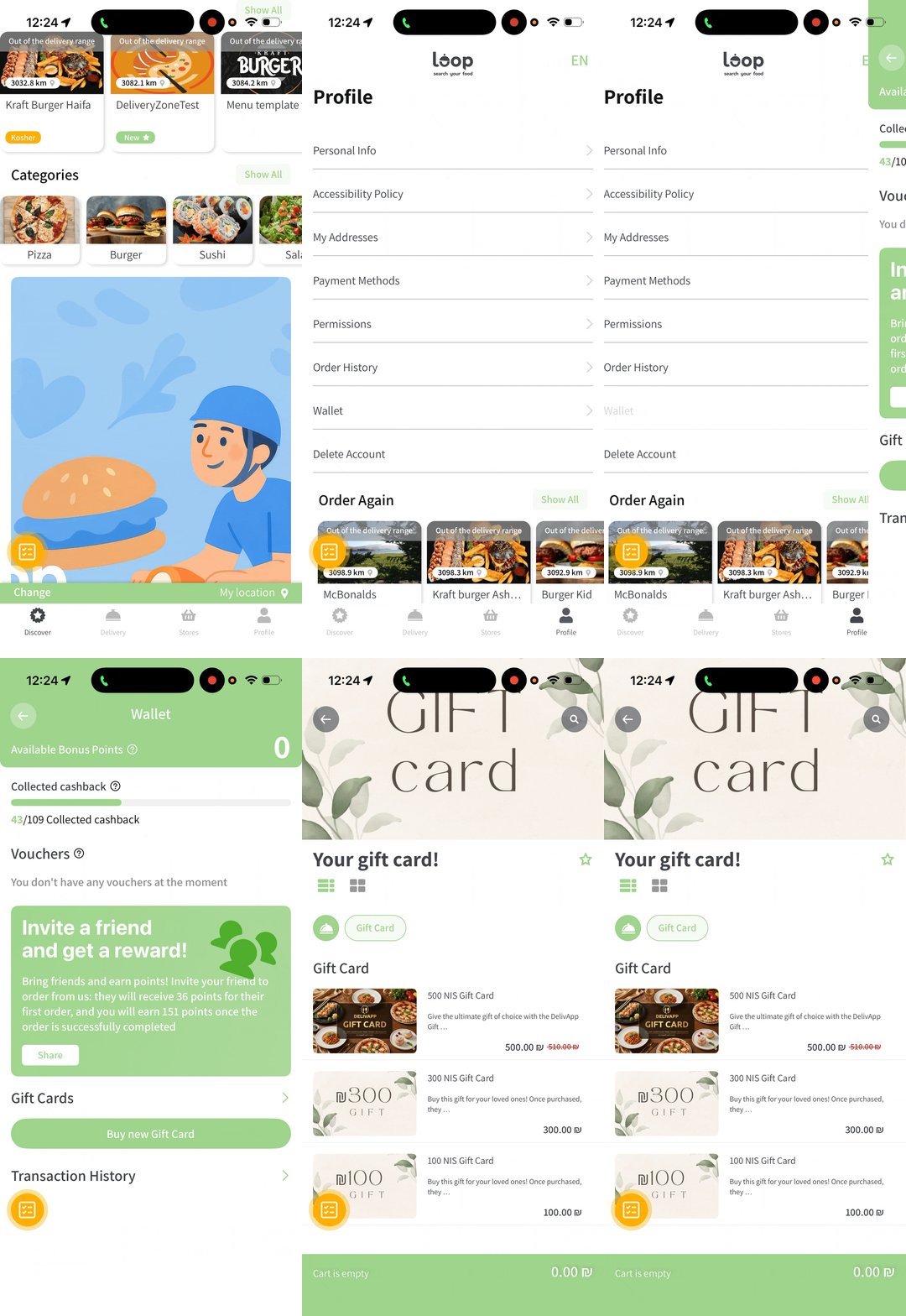
Пользователь может купить подарочную карту и из профиля:
Перейти в Профиль → Кошелёк.
Нажать Buy new Gift Card.
Откроется список доступных подарочных карт.
4. Проверка результата
Чтобы убедиться, что всё настроено правильно:
Перейдите по QR‑коду/ссылке — убедитесь, что раздел открывается.
Проверьте список подарочных карт:
Отображаются только активные карты.
Корректные цены и скидки.
Правильные изображения.
Купите тестовую карту на тестовый e‑mail.
Проверьте письмо — должно прийти мгновенно.
Примите подарок и убедитесь, что сумма появилась в кошельке.
ВНИМАНИЕ: Если письмо не приходит — проверьте корректность указанного e‑mail или папку спам.
Примечание: Е‑mail можно оформить под ваш дизайн (как в нашем примере), для подробной информации обращайтесь в службу поддержки.
5. Часто задаваемые вопросы (FAQ)
1. Карта не отображается у клиента — что делать?
Проверьте:
Включён ли Статус карты.
Активна ли опция Включено на главной странице подарочных карт.
2. Зачем нужна «Цена до скидки»?
Она отображается зачёркнутой красным цветом и подчёркивает акционное предложение.
3. Можно ли ограничить количество карт в одном заказе?
Да. В поле Максимальное количество единиц в заказе укажите нужное число.
4. Что делать, если получатель ошибся e‑mail?
Покупатель может:
Скопировать ссылку из истории заказов.
Отправить ссылку вручную получателю.
5. Можно ли использовать подарочные карты для оплаты доставки?
Да — средства зачисляются в кошелёк пользователя, который можно использовать как обычный бонусный баланс.
6. Могу ли я временно скрыть подарочные карты?
Да — просто отключите переключатель Включено на главной странице.
6. Заключение
Теперь вы умеете полностью настраивать систему подарочных карт: главный баннер, индивидуальные карты, их отображение и процесс отправки/получения. Эта функция позволяет бизнесу увеличить лояльность клиентов и стимулировать дополнительные продажи.
При возникновении нестандартных вопросов или необходимости расширенной настройки — обращайтесь в службу поддержки через админ‑панель.
Статья помогла?
Отлично!
Спасибо за ваш отзыв
Извините, что не удалось помочь!
Спасибо за ваш отзыв
Комментарий отправлен
Мы ценим вашу помощь и постараемся исправить статью