TABLE OF CONTENTS
- 3.1. Раздел Заказы
- 3.2. Раздел Отзывы
- 3.3. Раздел Продажи
- 3.4. Раздел Чат поддержки
- 3.5. Раздел Клиенты
- 3.5.3. Управление бонусами
- 3.5.4. Добавление ваучера
- 3.5.5. Управление ваучерами
1. Введение
В этом руководстве подробно рассматривается вкладка Служба поддержки в админ‑панели DelivApp. Она объединяет ключевые инструменты взаимодействия с клиентами, курьерами и бизнесами: просмотр заказов, работу с отзывами, управление клиентами, анализ продаж и чат поддержки.
Цель инструкции — помочь вам уверенно ориентироваться во всех разделах вкладки и эффективно использовать её возможности для обслуживания клиентов.
2. Требования и подготовка
Перед началом работы убедитесь, что у вас есть:
Аккаунт с ролью оператора поддержки или владельца ресторана.
ПРИМЕЧАНИЕ: Если вы входите в систему как владелец ресторана, раздел Служба поддержки также будет доступен. В этом случае в фильтрах и списках бизнесов отображается только ваш ресторан, без возможности выбора других бизнесов.
Базовое понимание процессов заказа, доставки и работы с клиентами.
3. Обзор функционала и объяснение, как им воспользоваться
Ниже разобраны все части вкладки Служба поддержки.
3.1. Раздел Заказы
Раздел позволяет просматривать все заказы, поступившие в систему, фильтровать их по нужным параметрам и открывать подробную информацию по каждому. Здесь можно работать как с заказами крупных сетей ресторанов, так и с заказами отдельных заведений малого бизнеса. Экран доступен владельцам как больших сетей, так и небольших ресторанов, при этом отображаемый список бизнесов зависит от роли пользователя.
3.1.1. Панель фильтров
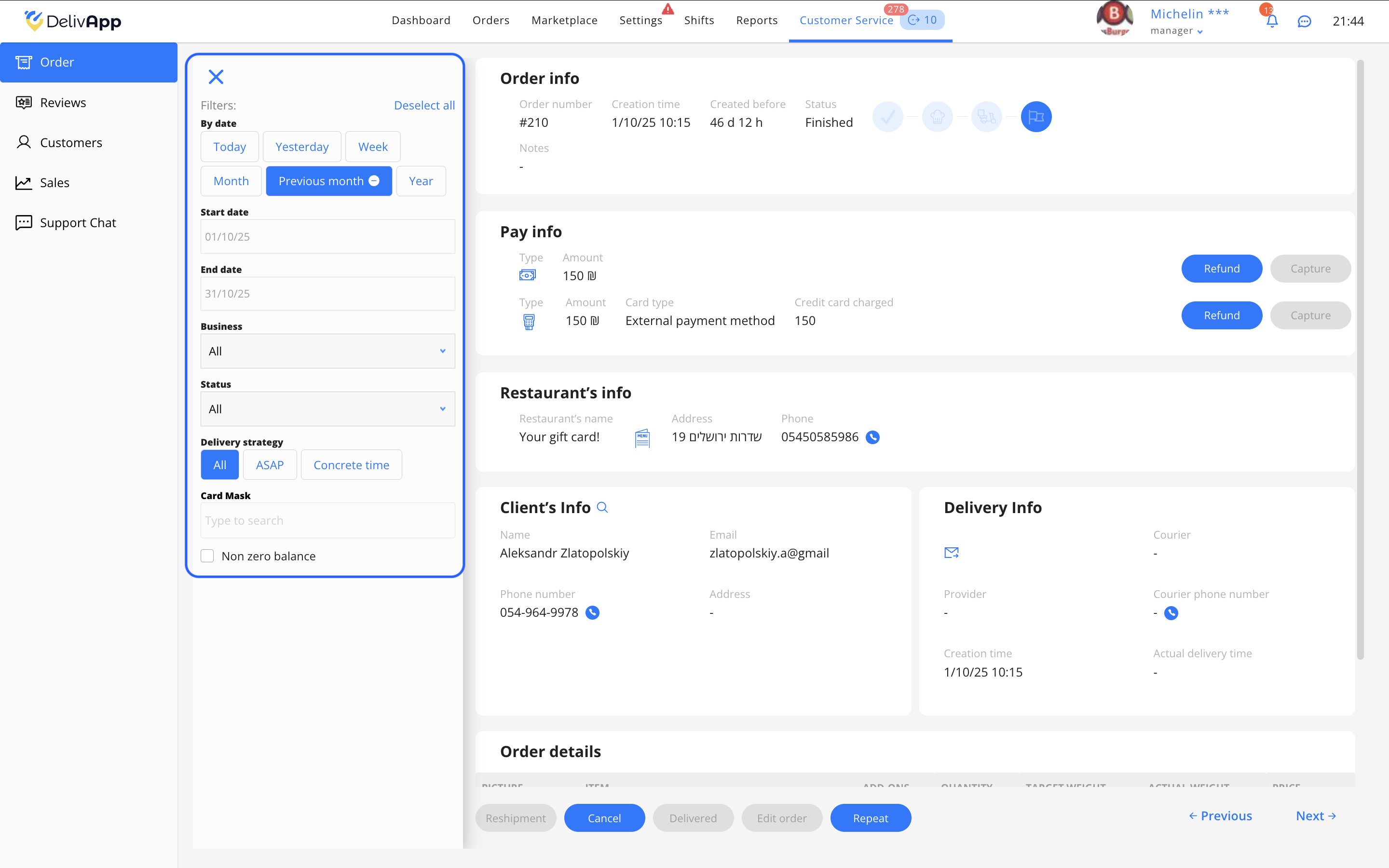
В панели доступны фильтры:
По дате: Сегодня, Вчера, Неделя, Месяц, Предыдущий месяц, Год, либо ручной ввод даты начала и окончания.
Бизнес: Все или конкретный ресторан.
Статус заказа:
В ожидании
Принятый
Готовый
Доставляется
Доставлен
Отменён
Стратегия доставки:
Все
Как можно быстрее
Конкретное время
4 последние цифры карты — позволяет быстро найти оплату по карте.
Ненулевой баланс — фильтр, который показывает только те заказы, в которых использовались бонусы клиента или по которым остался ненулевой бонусный остаток. Это удобно для поиска заказов с применением программы лояльности и проверки корректности начислений и списаний.
3.1.2. Список заказов и быстрый поиск
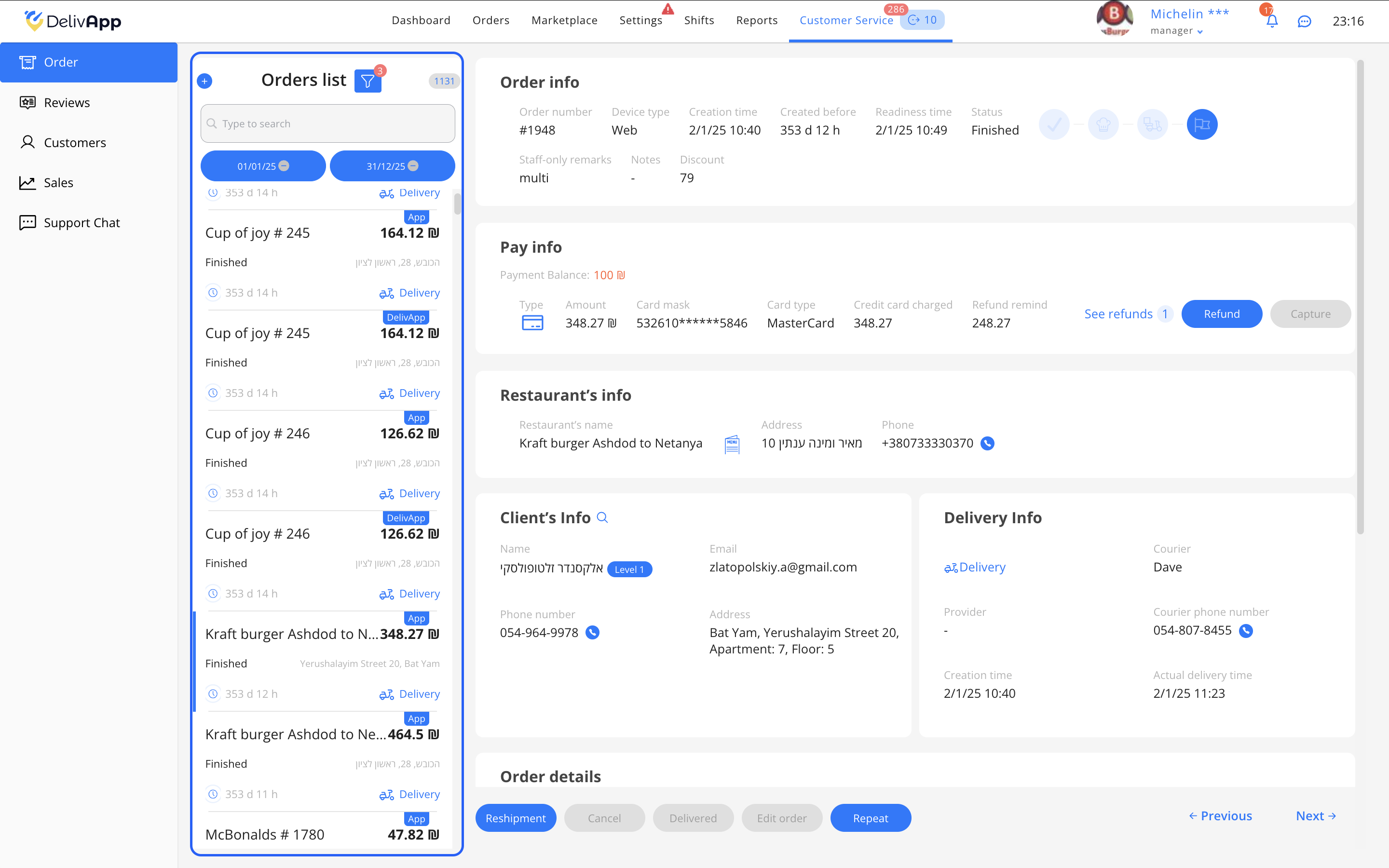
Помимо панели фильтров, в левой части экрана отображается список заказов — это основной рабочий инструмент для быстрого ориентирования оператора поддержки.
В верхней части списка доступно поле поиска, которое позволяет:
находить заказ по номеру, имени клиента, номеру телефона клиента, электронной почте клиента и по другим данным;
быстро отфильтровать заказы по бизнесу;
сузить список при большом количестве активных заказов.
Каждый элемент в списке заказов представляет собой мини‑карточку заказа, которая содержит краткую сводку по заказу и позволяет получить основную информацию без необходимости открывать его полностью.
Отображаемая информация в списке:
Источник заказа — указывает, откуда был оформлен заказ:
Admin— заказ создан через административную панель;App— заказ оформлен через пользовательское приложение;Web— заказ оформлен через сайт;сторонние источники (например,
Wolt,TenBisи другие) — если подключены интеграции.
Тип заказа — способ получения заказа клиентом:
доставка;
самовывоз;
заказ за столиком;
email — при покупке подарочной карты.
Тип времени выполнения:
ASAP— заказ как можно быстрее;Предзаказ— заказ на конкретное запланированное время.
Краткий статус заказа:
В ожидании;
Принят;
В процессе приготовления;
Доставлен (Finished);
Отменён (Canceled).
Сумма заказа — отображается сразу в списке для быстрой оценки.
Такой формат списка позволяет оператору или владельцу ресторана быстро:
оценить текущее состояние заказов;
понять источник и тип заказа;
определить приоритетные или проблемные заказы;
перейти к детальной карточке заказа в один клик.
3.1.3. Просмотр конкретного заказа
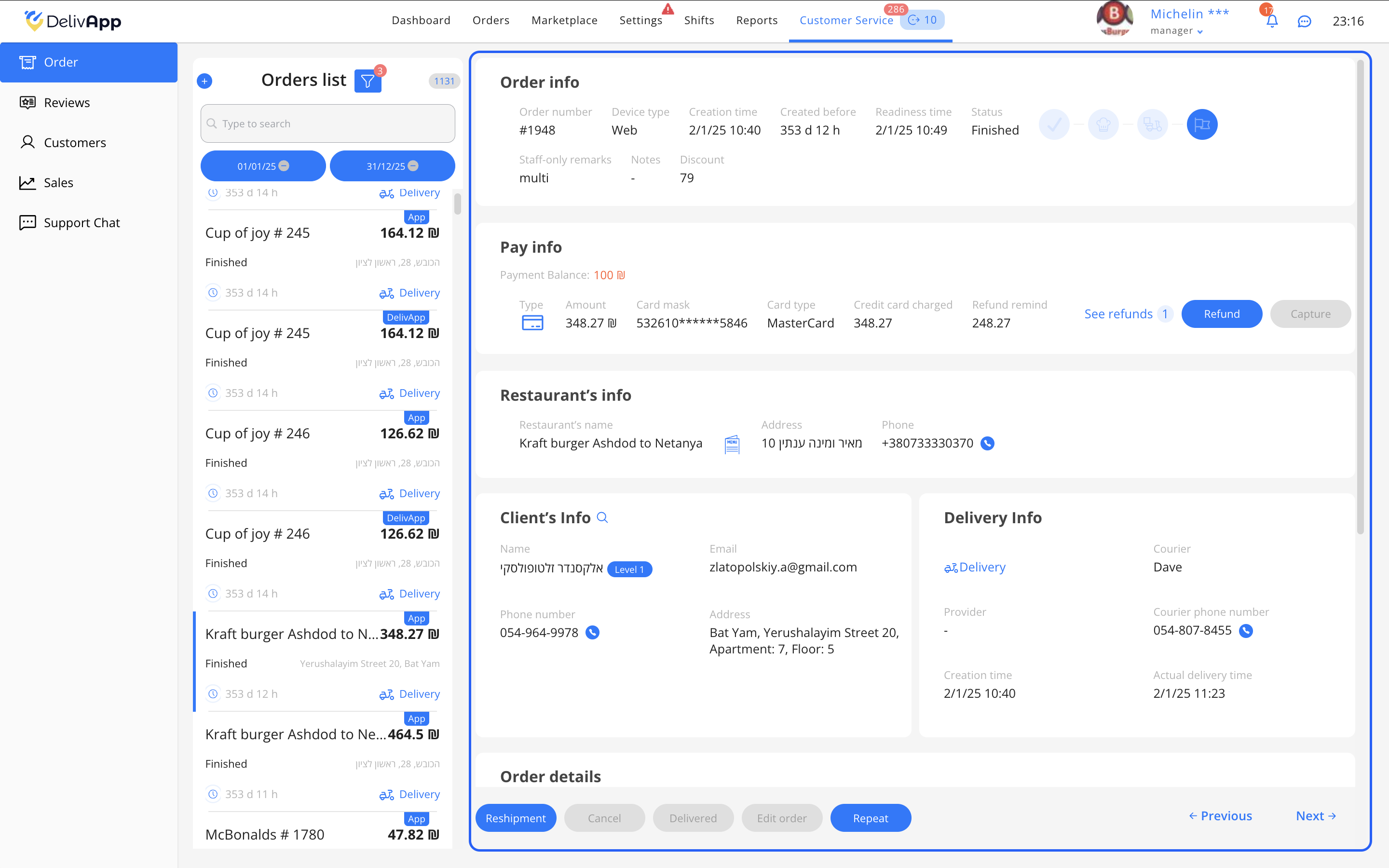
При нажатии на нужный заказ вы увидите:
Номер заказа, устройство, с которого был оформлен заказ.
Время создания и сколько прошло времени.
Статус заказа.
Платёж: тип оплаты и сумма.
Информация о бизнесе: название, адрес, телефон.
Информация о клиенте: имя, email, телефон, адрес.
При нажатии на значок лупы напротив заголовка «Информация о клиенте» открывается отдельная страница с подробным профилем клиента.
Информация о доставке: курьер, провайдер, телефон курьера.
Состав заказа — позиции, добавки, итоговая сумма.
Также доступны действия:
Возврат — позволяет оформить возврат средств клиенту по данному заказу. Используется при отмене заказа, частичном невыполнении или ошибке со стороны бизнеса.
Оплата — отображается, если заказ ожидает подтверждения или завершения платежа. Позволяет проверить или инициировать процесс оплаты.
Изменить — даёт возможность скорректировать данные заказа (используется в исключительных случаях, при согласовании изменений с клиентом).
Доставлено — вручную переводит заказ в статус доставленного, если автоматическое обновление не произошло.
Отменить заказ — используется для полной отмены заказа по инициативе клиента, бизнеса или поддержки.
Повторить — создаёт копию заказа с тем же составом, что удобно после отмены, если заказ нужно доставить но с другими вводными.
ВНИМАНИЕ: Любое действие с заказом сразу отображается в системе и может быть видно клиенту.
3.2. Раздел Отзывы
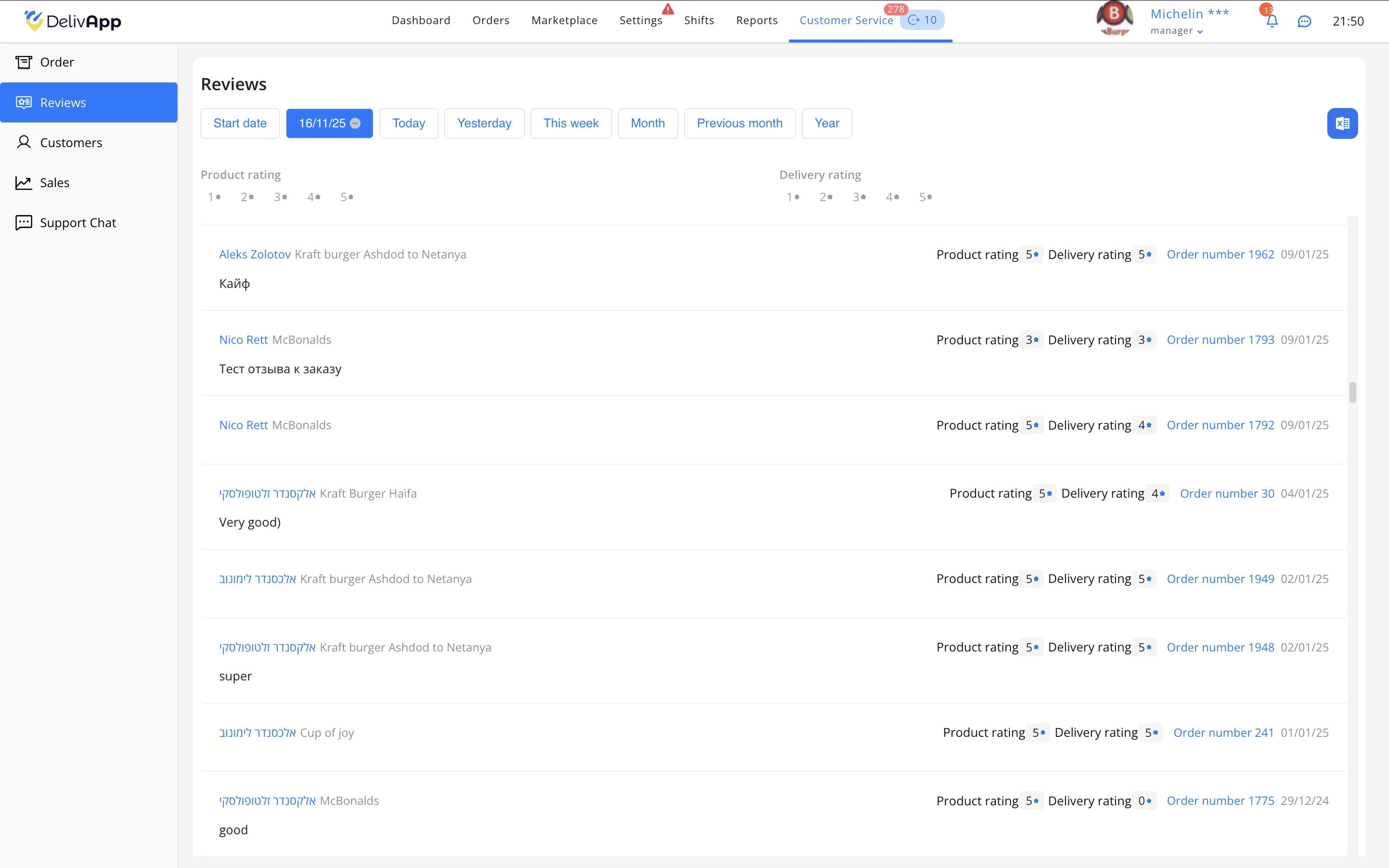
В этом разделе отображаются отзывы клиентов о заказах:
ФИО клиента — отображается в виде ссылки. При нажатии на имя открывается профиль клиента, где доступна вся информация о пользователе и история всех его заказов.
Рейтинг продукта.
Рейтинг доставки.
Комментарий.
Номер заказа — также является кликабельным элементом. При нажатии открывается карточка конкретного заказа с полной детализацией.
Дата отзыва.
Функции:
Фильтрация по датам (аналогично разделу Заказы).
Фильтрация по рейтингу — в верхней части экрана доступны блоки «Рейтинг продукта» и «Рейтинг доставки». При нажатии на количество звёзд (от 1 до 5) список отзывов фильтруется и отображает только отзывы с выбранной оценкой.
Возможность экспорта отзывов в Excel.
ЛАЙФХАК: Регулярно выгружайте отзывы в Excel, чтобы анализировать слабые места в доставке и продукте.
3.3. Раздел Продажи
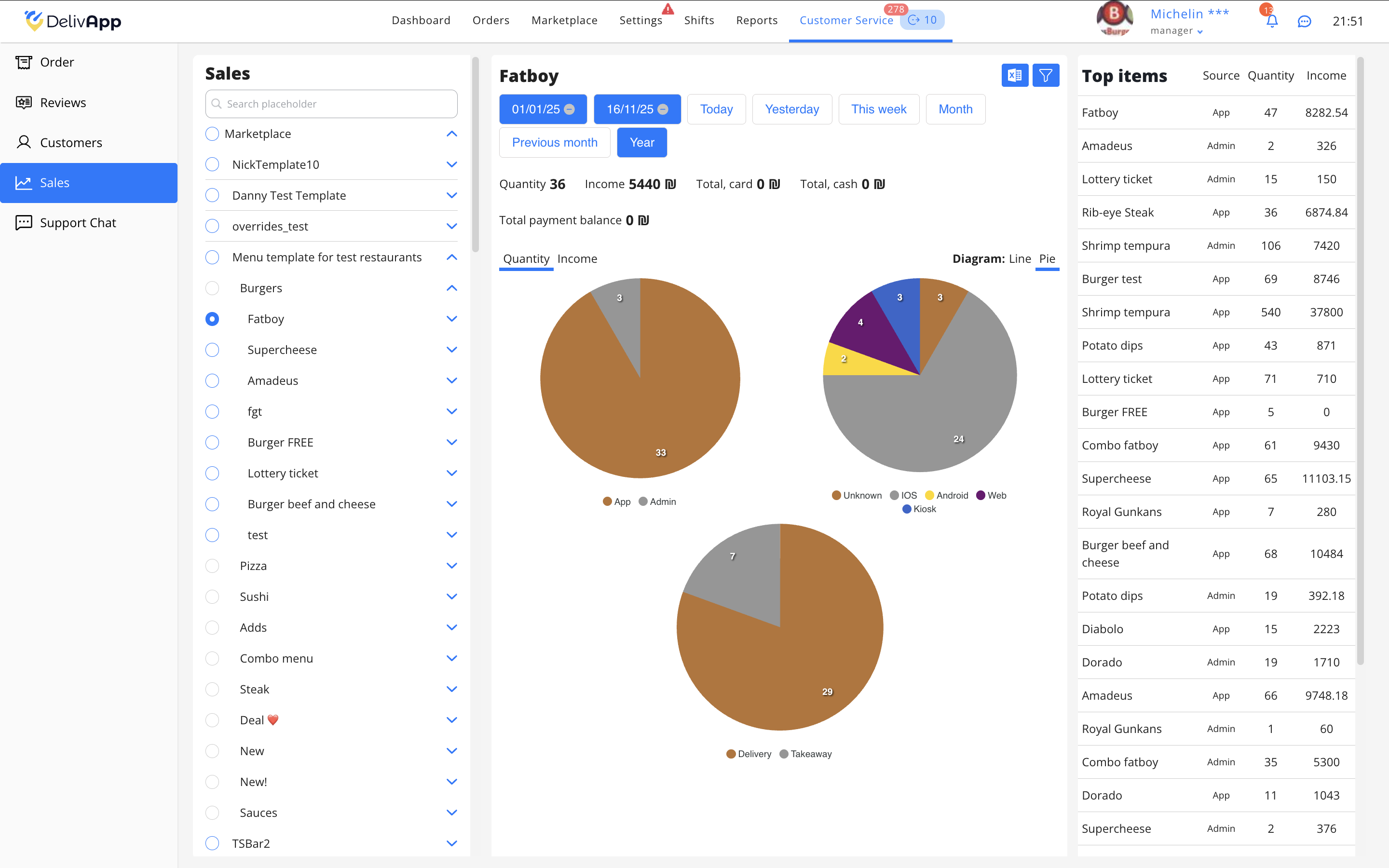
Раздел показывает финансовую и продуктовую статистику, а также позволяет гибко менять способ визуализации данных для более удобного анализа.
Возможности:
Фильтрация по датам.
Выбор шаблона меню.
Выбор конкретного ресторана.
Переключение типа отображаемых данных:
Кол-во — отображает количество заказов;
Доход — отображает сумму выручки за выбранный период.
Переключение типа диаграммы:
Линейная — показывает динамику показателей по времени;
Круговая — показывает распределение показателей по источникам, устройствам или типам заказов.
Просмотр:
количества заказов;
дохода по карте;
дохода наличными;
общего платёжного баланса.
Диаграммы по:
источникам заказов (App, Admin, Web, Android, iOS, Kiosk);
способам получения (доставка, самовывоз, за столиком).
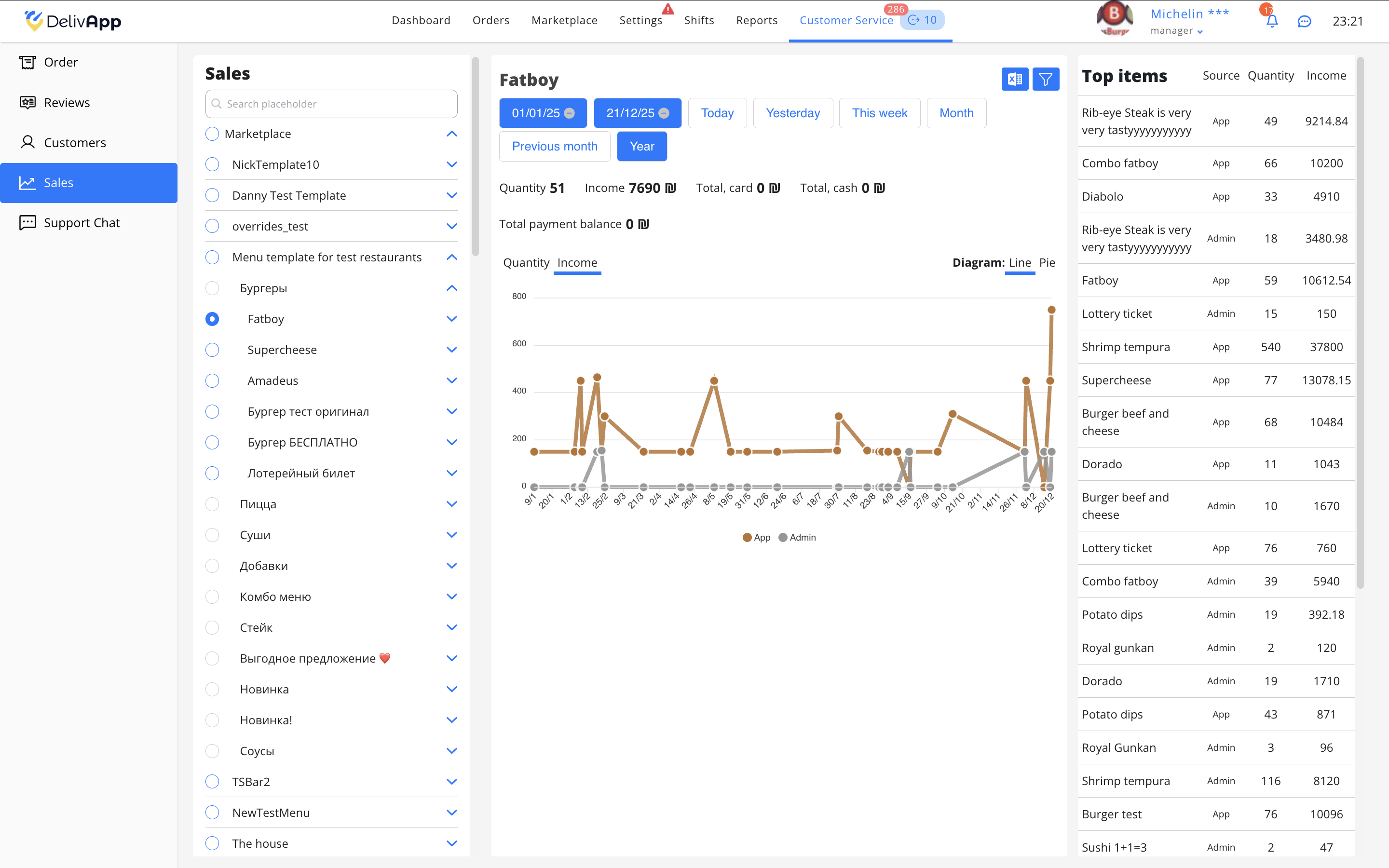
Блок Аналитика — список продуктов с указанием источника заказа, количества продаж и итогового дохода.
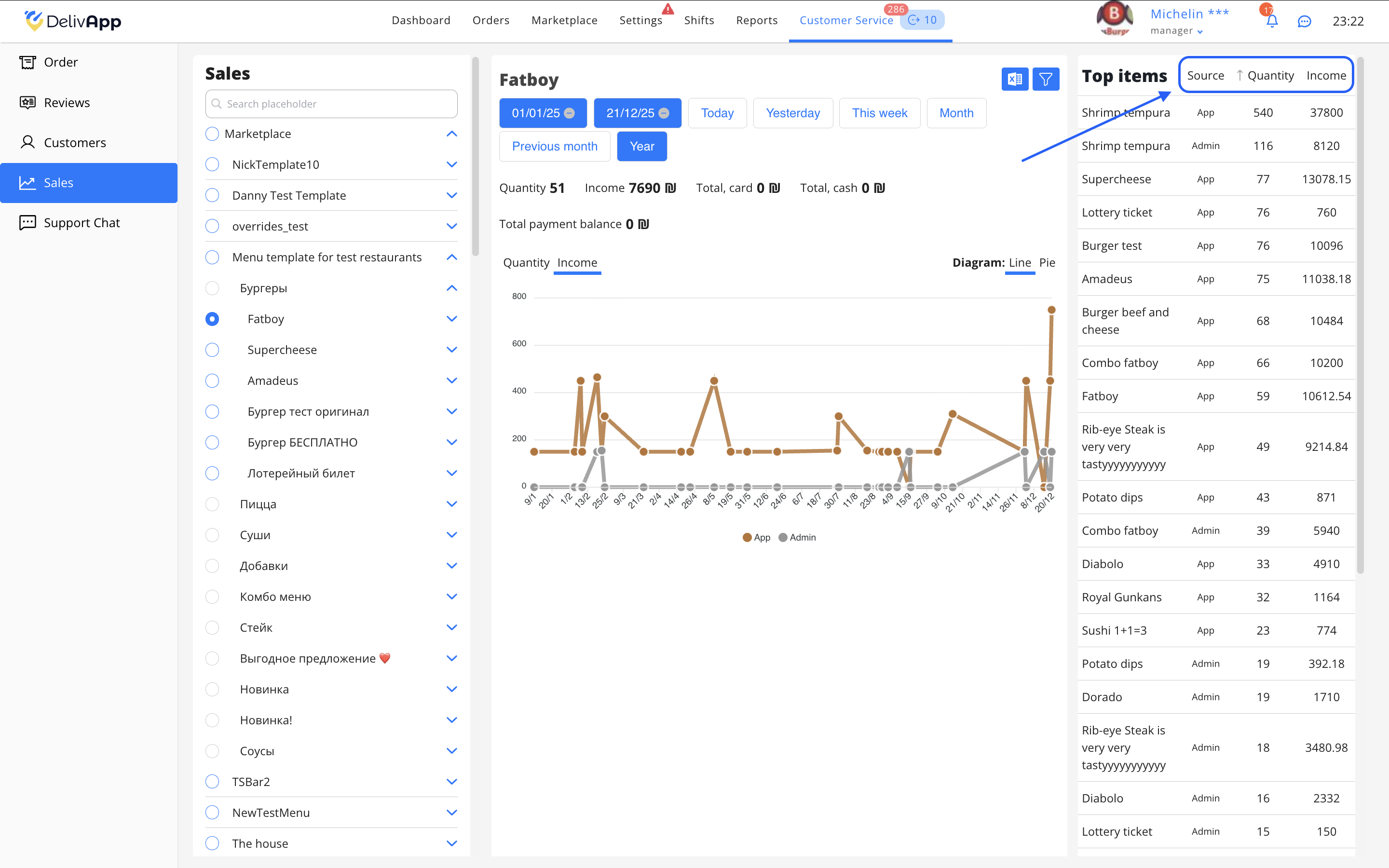
В таблице аналитики доступна сортировка данных:
по источнику заказа;
по количеству продаж;
по доходу.
При нажатии на название столбца включается сортировка:
от меньшего к большему;
от большего к меньшему.
Активное направление сортировки отображается стрелкой рядом с названием столбца, что позволяет быстро менять порядок данных для анализа.
Дополнительно в разделе доступны кнопки скачивания таблицы Эксель и Фильтры (иконка воронки в правом верхнем углу).
При нажатии открывается панель фильтрации, которая позволяет уточнить отображаемые данные по следующим параметрам:
Источник заказа — позволяет выбрать, откуда поступили заказы:
App;
Админ;
сторонние агрегаторы (например, Wolt, TenBis и другие — при наличии интеграций).
Тип устройства — фильтрация заказов по устройству, с которого был оформлен заказ:
Android;
iOS;
Web;
Kiosk;
Не определено.
Способ доставки — позволяет анализировать заказы по формату получения:
доставка;
самовывоз;
заказ за столиком;
virtual venue;
не определено.
Фильтры можно комбинировать между собой для более точного анализа.
Кнопка Отменить выбор позволяет быстро сбросить все применённые фильтры и вернуться к полному отображению данных.
Такая система фильтрации помогает владельцам ресторанов и операторам поддержки детально анализировать продажи по конкретным каналам, устройствам и форматам заказов.
СОВЕТ: Сравнивайте периоды «Месяц» и «Предыдущий месяц», чтобы анализировать динамику выручки и востребованности продуктов.
3.4. Раздел Чат поддержки
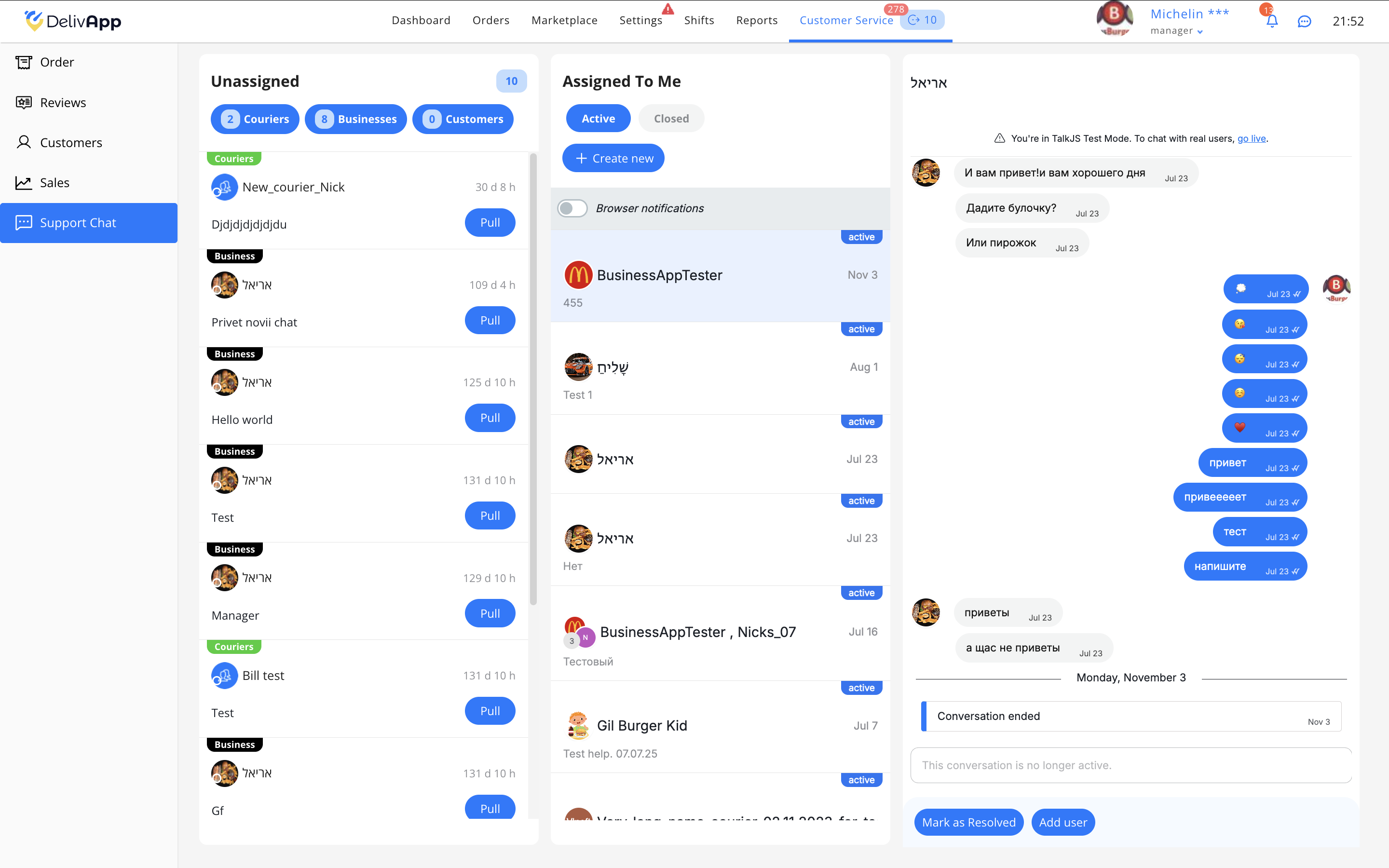
Раздел позволяет общаться:
с курьерами,
с бизнесами,
с клиентами.
Функции:
Вкладка «Ожидают оператора» — чаты, которые ждут ответа.
Вкладка «Мои чаты» — активные и закрытые диалоги.
Создание нового чата.
Просмотр истории переписки.
3.5. Раздел Клиенты
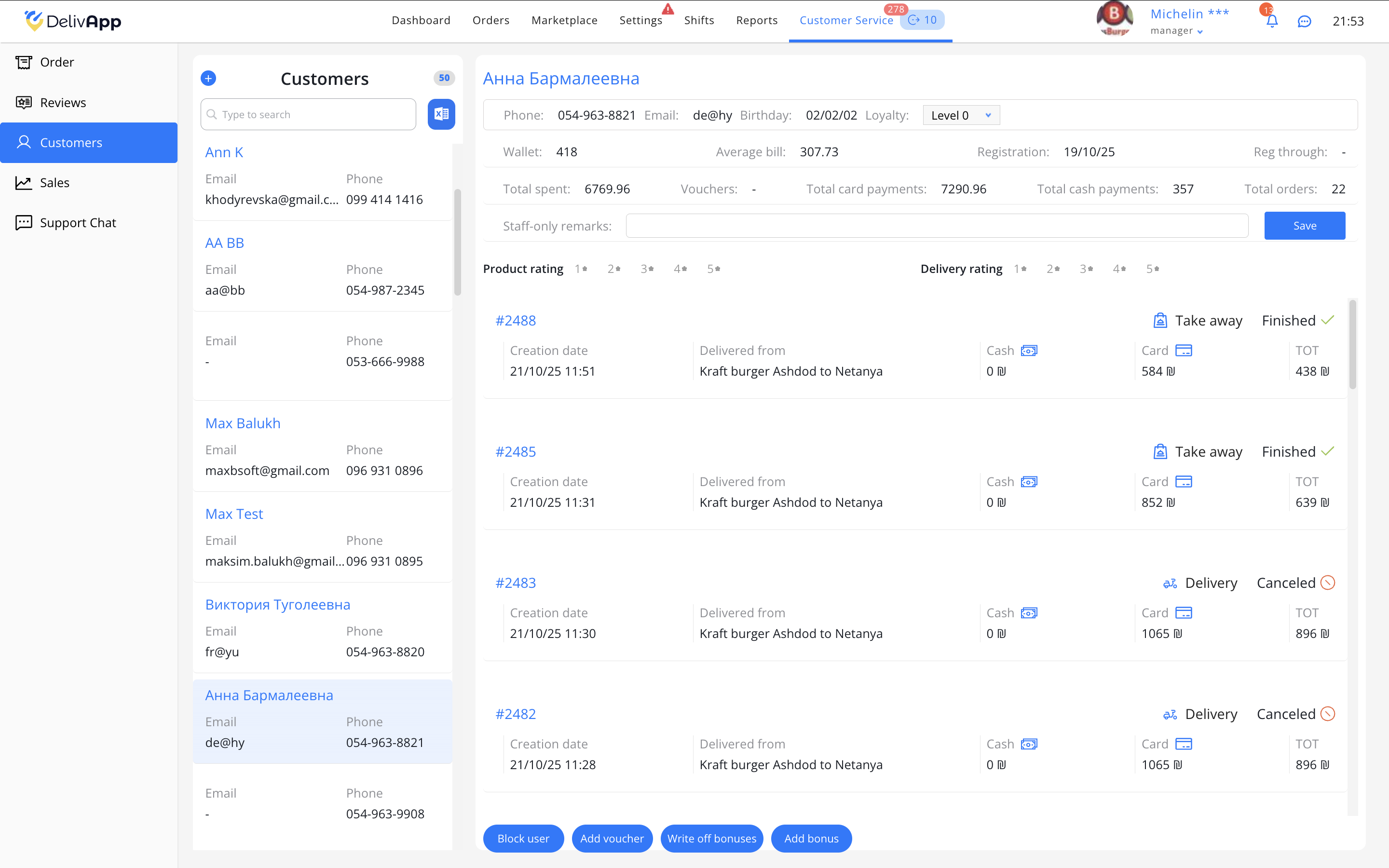
Раздел предоставляет полную информацию о пользователях приложения.
3.5.1. Столбец «Клиенты» — навигация и поиск
В левой части экрана расположен столбец «Клиенты» — это основной навигационный список для работы с пользовательской базой.
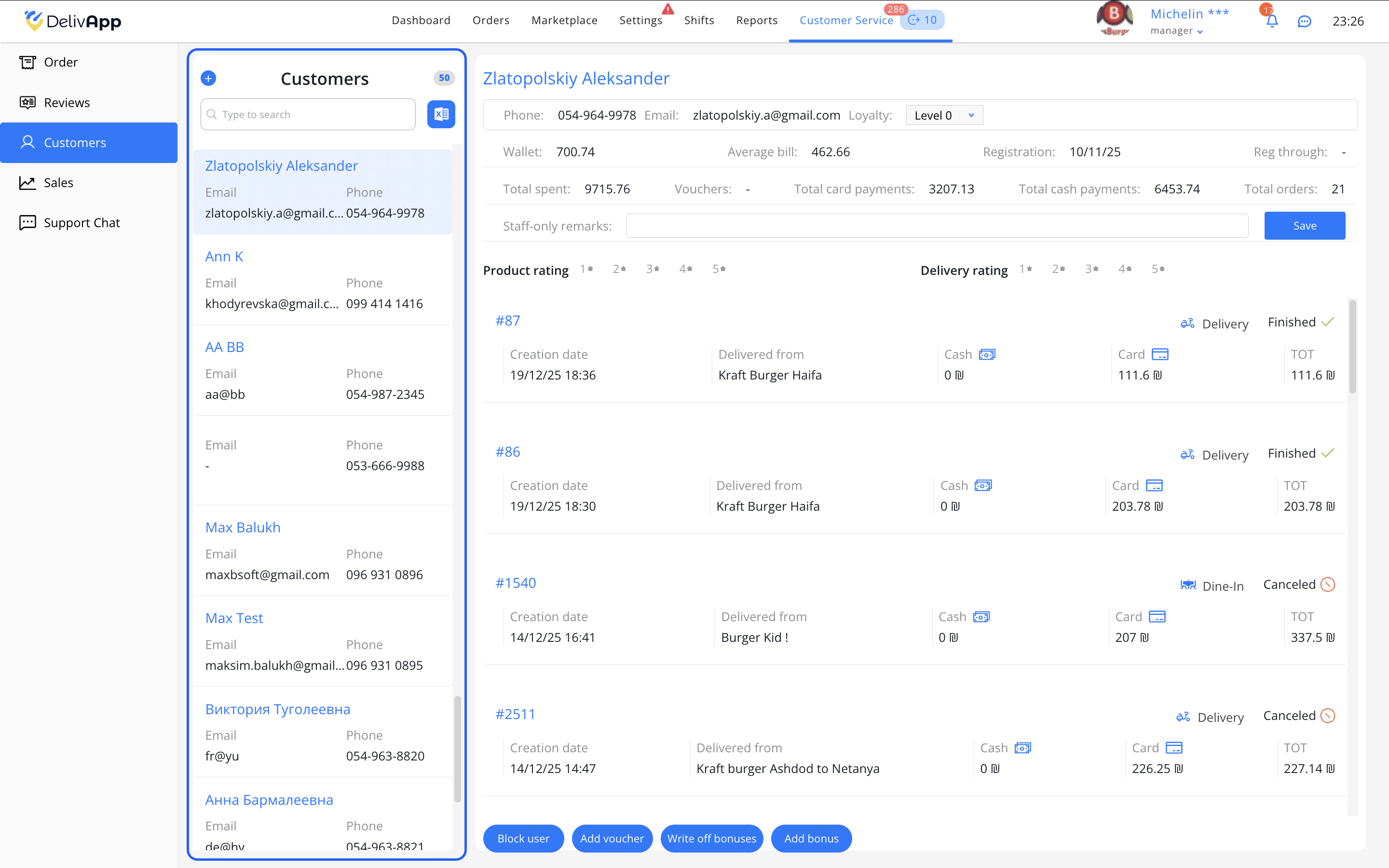
Поиск клиентов
В верхней части столбца находится поле поиска, которое позволяет находить клиентов по:
имени клиента;
номеру телефона;
адресу электронной почты;
другим идентификационным данным клиента.
Поиск работает в реальном времени и помогает быстро найти нужного пользователя даже при большой клиентской базе.
Кнопки в верхней части столбца
Кнопка «+» (Добавить пользователя) — позволяет вручную создать полноценного пользователя (клиента) в системе со всеми необходимыми данными.
Кнопка выгрузки Excel — предназначена для экспорта всех клиентов системы в Excel-файл с полной детализацией по каждому пользователю:
имя пользователя,
дату и канал регистрации,
email,
телефон,
уровень лояльности,
статус подтверждения условий использования,
включены ли push‑уведомления и тип устройства,
язык приложения,
потраченную сумму,
количество заказов,
оплату наличными/картой/бонусами,
типы заказов,
дату первого и последнего заказа,
источник последнего заказа,
средний чек,
среднее время выполнения заказа,
средний интервал между заказами,
количество бонусов.
Карточки клиентов в списке
Ниже отображается список клиентов в виде мини-карточек.
Каждая карточка клиента содержит:
имя клиента;
email (если указан);
номер телефона (если указан).
Карточки позволяют быстро визуально идентифицировать пользователя и выбрать его для просмотра подробной информации.
Ограничение отображения
В списке одновременно отображается до 50 клиентов.
Это сделано для удобства и производительности интерфейса. Если требуется:
получить полный список всех клиентов;
работать с полной клиентской базой;
провести расширенный анализ;
рекомендуется использовать выгрузку Excel, где содержится информация по всем клиентам без ограничений.
После выбора клиента из списка его подробная карточка открывается в центральной части экрана, где доступны все инструменты управления пользователем.
3.5.2. Профиль клиента
Доступные данные:
Телефон, email, дата рождения.
Уровень лояльности (можно изменить).
Кошелёк (бонусы).
Средний чек.
Дата и канал регистрации.
Сколько потрачено.
Сколько заказов выполнено.
Разбивка по способам оплаты.
Виды заказов (доставка, самовывоз, заказ за столиком).
Вся история заказов клиента с деталями.
Поле «Пометки персонала»
Здесь можно оставить важную информацию о клиенте, например:
аллергии;
предпочтения;
история конфликтных ситуаций;
необходимость выдать подарок при следующем заказе.
После добавления нажмите Сохранить.
СОВЕТ: Пометки отображаются бизнесу при подтверждении нового заказа.
3.5.2.1. Управление клиентом — кнопки внизу
Доступны:
Заблокировать пользователя.
Добавить ваучер.
Списать бонусы.
Добавить бонусы.
3.5.3. Управление бонусами
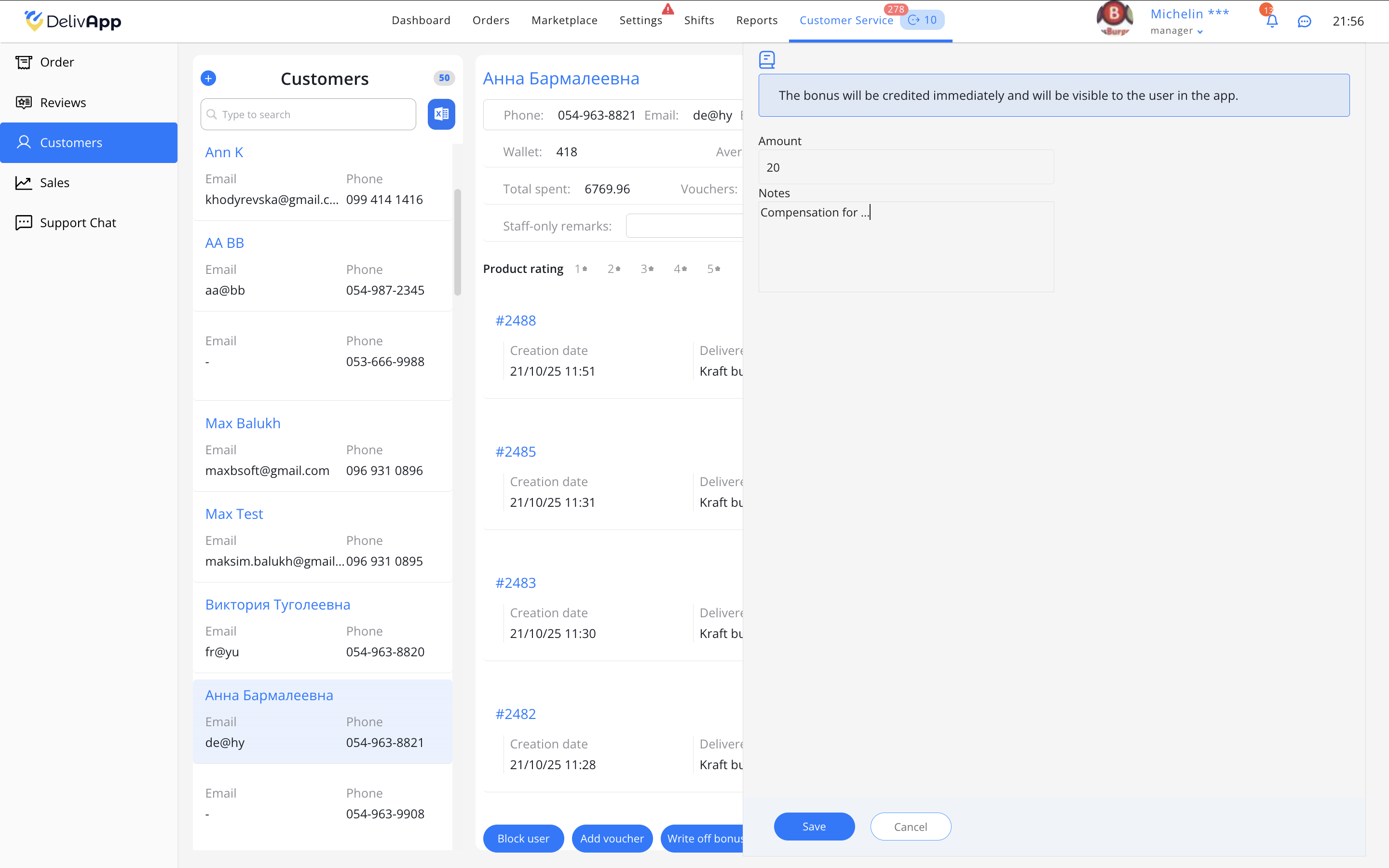
Оператор может:
Списать бонусы — уменьшить количество баллов в кошельке клиента.
Добавить бонусы — начислить дополнительные бонусы.
Поля:
Сумма — количество бонусов для списания или начисления.
Комментарий — причина списания/добавления, отображается в истории клиента.
После сохранения изменения моментально применяются к кошельку клиента.
ПРИМЕЧАНИЕ: Списание и начисление бонусов используется, когда необходимо скорректировать баланс клиента — например, если бонусы были начислены ошибочно, либо требуется компенсировать отмену, перерасчёт или иную ситуацию, влияющую на бонусный счёт.
3.5.4. Добавление ваучера
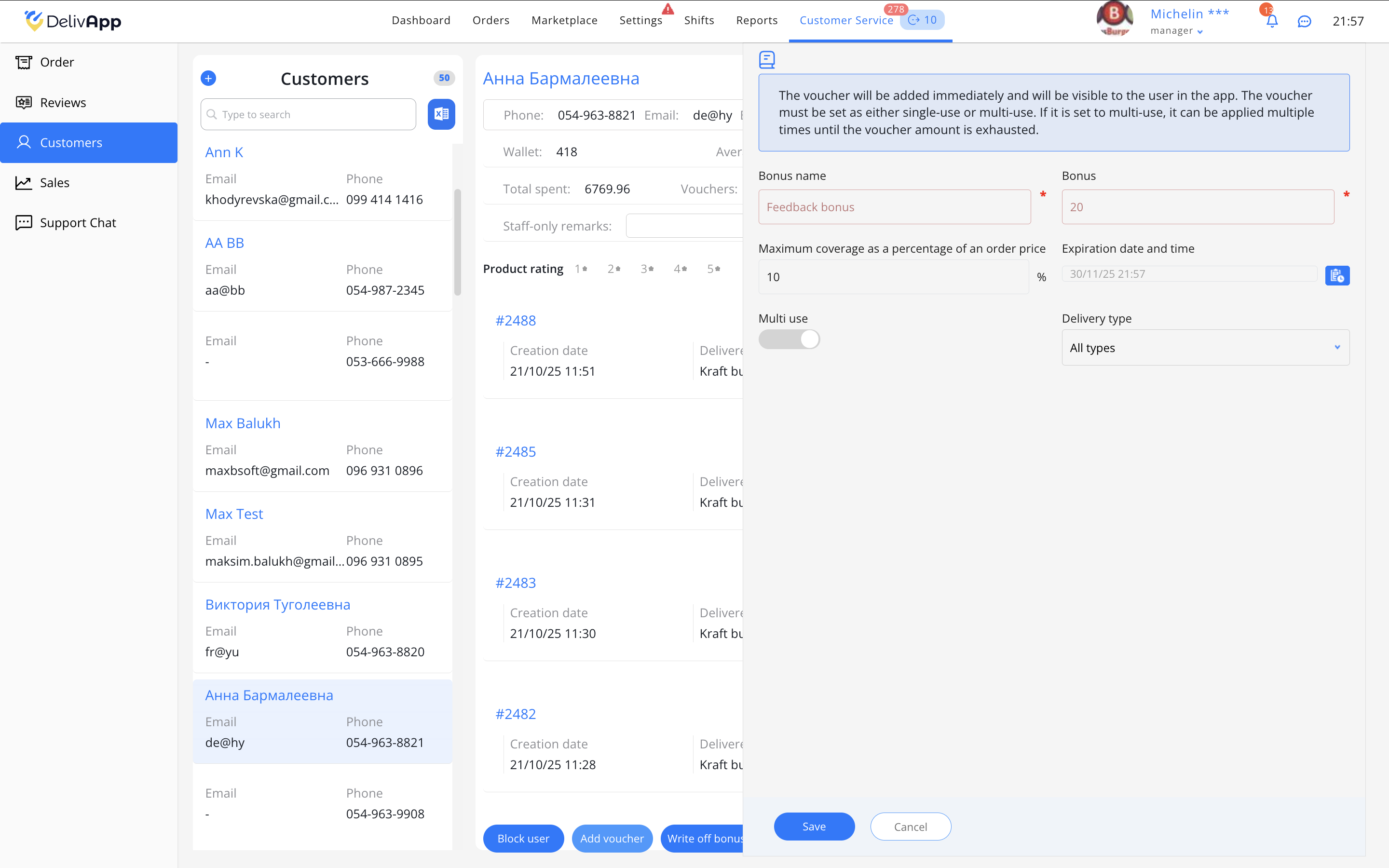
Поля:
Название бонуса (обязательное поле).
Бонус (обязательное поле).
Максимальное покрытие (в % от стоимости заказа).
Дата и время истечения срока действия.
Многократное использование (переключатель) — определяет, может ли ваучер быть использован клиентом более одного раза. Если опция включена, клиент сможет применять данный ваучер к нескольким заказам до истечения срока действия. Если опция выключена, ваучер будет доступен только для одного заказа и после использования станет недействительным (если останется какая-то сумма, то она сгорит).
Тип заказа (доставка, самовывоз, за столиком, все).
ВНИМАНИЕ: Ваучер сразу становится виден клиенту в приложении.
ПРИМЕЧАНИЕ: Ваучеры используются как инструмент поощрения и удержания клиентов. Они помогают компенсировать негативный опыт (например, задержку доставки), привлекать клиентов в рамках акций, мотивировать повторные заказы и управлять лояльностью без прямого изменения бонусного счёта.
3.5.5. Управление ваучерами
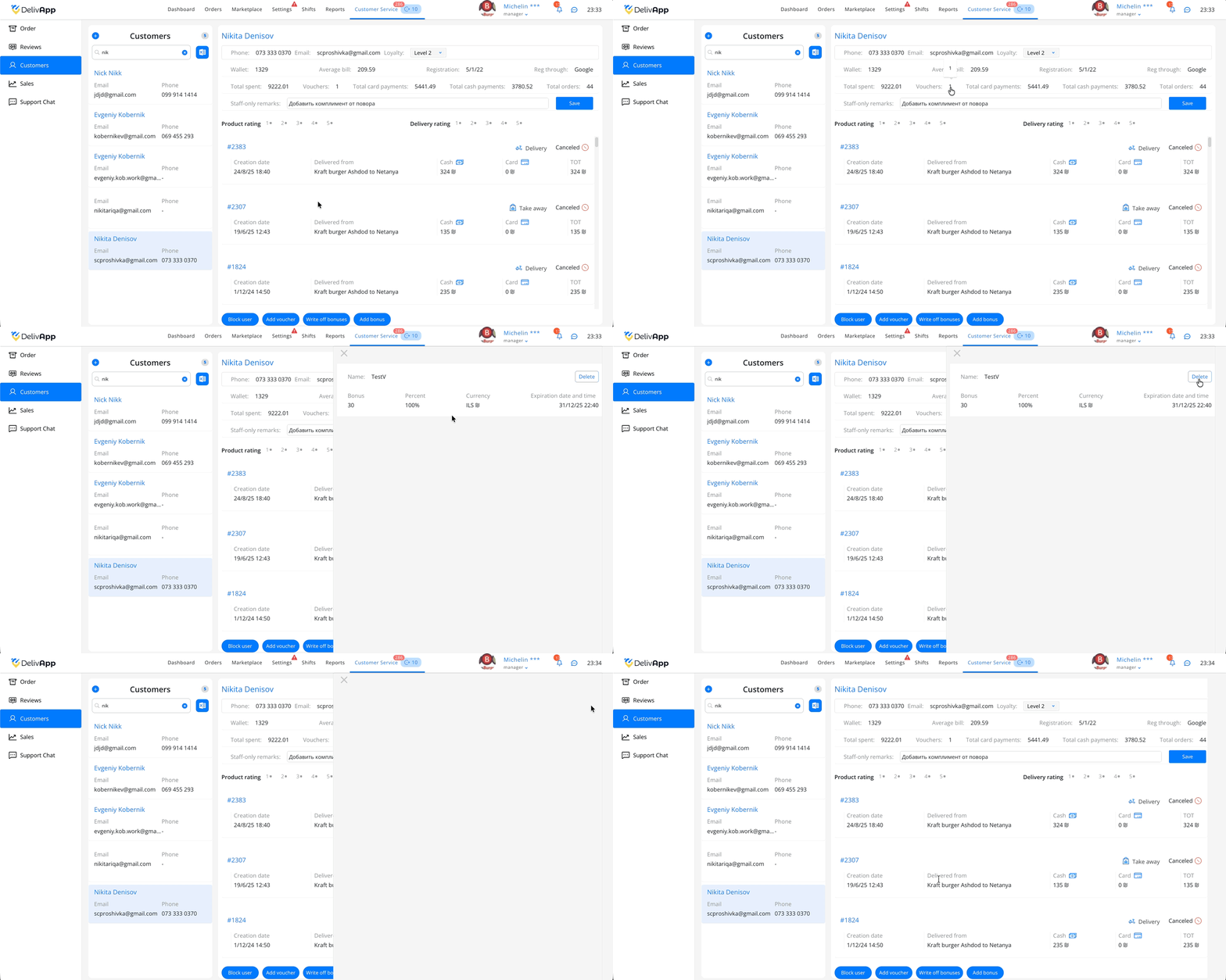
Дополнительно, в верхней части карточки клиента отображается количество активных ваучеров.
При нажатии на количество ваучеров открывается отдельное окно со списком всех ваучеров, назначенных клиенту. В этом окне оператор поддержки или владелец ресторана может:
просмотреть названия ваучеров;
увидеть размер бонуса или процент покрытия;
посмотреть дату и время окончания действия;
удалить ваучер вручную, если он был выдан ошибочно или больше не должен быть доступен клиенту.
Этот функционал позволяет оперативно управлять активными поощрениями клиента без необходимости создавать новые ваучеры или корректировать заказы вручную.
4. FAQ — Часто задаваемые вопросы
Почему не отображаются данные клиента?
Проверьте корректность ввода телефона, email или имени в поиске.Почему не списываются бонусы? Возможно, на счету недостаточно средств.
Как понять, какой оператор отвечал клиенту в чате?
В истории видна подпись автора сообщения.
5. Заключение
Теперь вы знаете, как полностью работать со вкладкой Служба поддержки: анализировать заказы, управлять отзывами, изучать продажи, работать с клиентами и вести переписку.
Если у вас остались вопросы — обращайтесь в службу поддержки или в техническую документацию DelivApp.
Статья помогла?
Отлично!
Спасибо за ваш отзыв
Извините, что не удалось помочь!
Спасибо за ваш отзыв
Комментарий отправлен
Мы ценим вашу помощь и постараемся исправить статью