TABLE OF CONTENTS
1. מבוא
מערכת כרטיסי המתנה במרקטפלייס מאפשרת למשתמשים לרכוש תווי מתנה אלקטרוניים ולשלוח אותם לחברים, קולגות או בני משפחה. לאחר הרכישה המשתמש יכול לשלוח את המתנה בדוא״ל, והנמען יכול לקבל את המתנה ולקבל את הסכום (הנומינלי) לארנק הבונוסים שלו באפליקציה.
המדריך הזה מפרט בצורה מלאה את תהליך ההגדרה של האזור, יצירת כרטיסי מתנה, בדיקת תקינות הפעולה, ותהליך השליחה/קבלה מצד המשתמשים.
2. דרישות והכנה
לפני שמתחילים, ודאו שיש לכם:
גישה ללוח הניהול של המרקטפלייס עם הרשאות אדמין/מנהל.
תמונות מוכנות לבאנר הראשי ולכרטיסי המתנה עצמם.
פרטי קשר (דוא״ל וטלפון) שיוצגו ללקוחות.
טקסטים מוכנים: שמות כרטיסים, תיאורים, מחירים.
אסטרטגיית תקשורת מסודרת להשקת כרטיסי המתנה — התראות Push, קמפייני דוא״ל, באנרים בתוך האפליקציה ופרסומים ברשתות חברתיות — כדי לעדכן לקוחות על האפשרות החדשה.
3. הגדרה מפורטת שלב אחר שלב
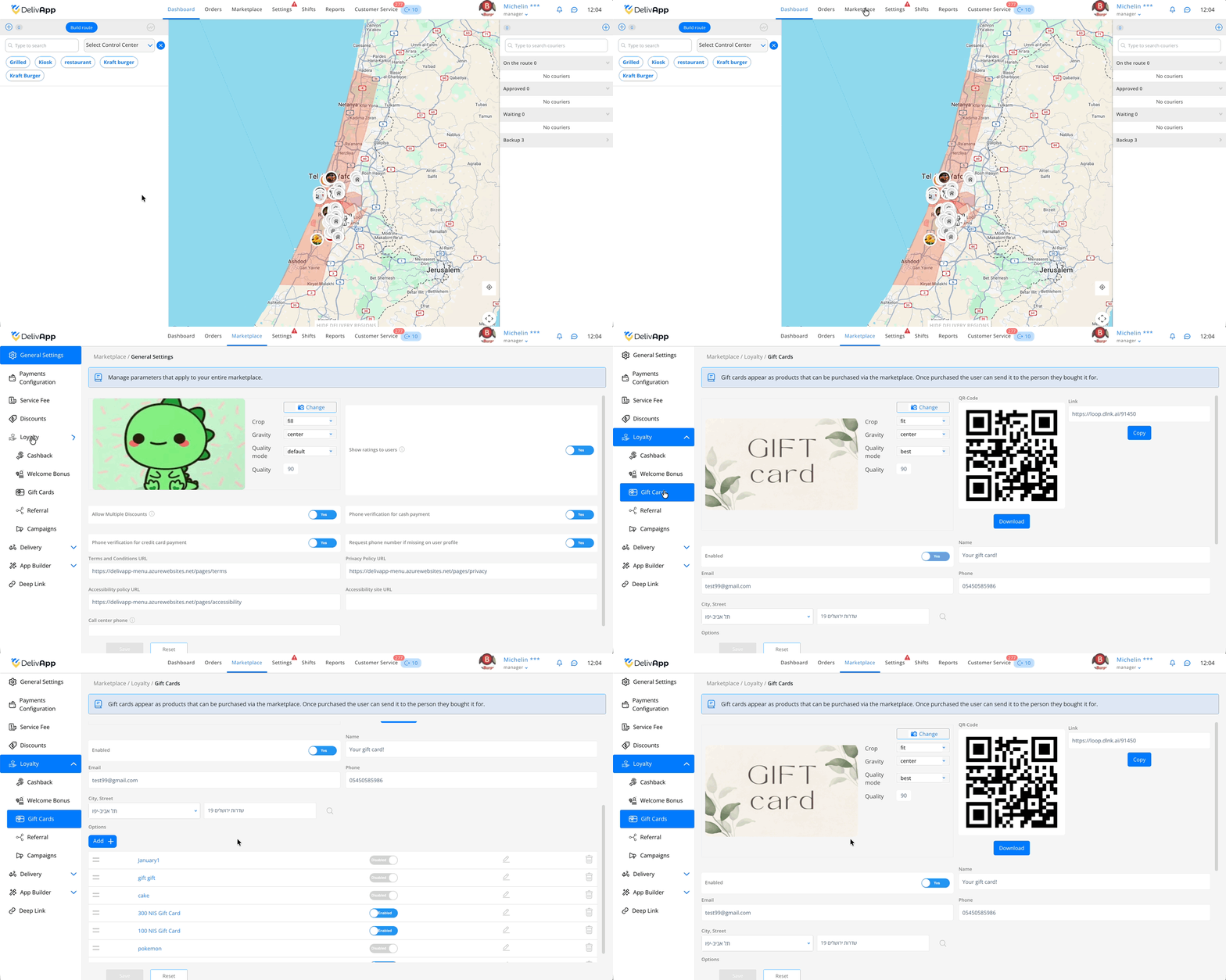
3.1. מעבר לאזור כרטיסי מתנה
בתפריט העליון פתחו מרקטפלייס.
עברו ל‑תוכנית נאמנות.
בחרו כרטיסי מתנה.
3.2. הגדרת העמוד הראשי של כרטיסי המתנה
בעמוד זמינים הפרמטרים הבאים:
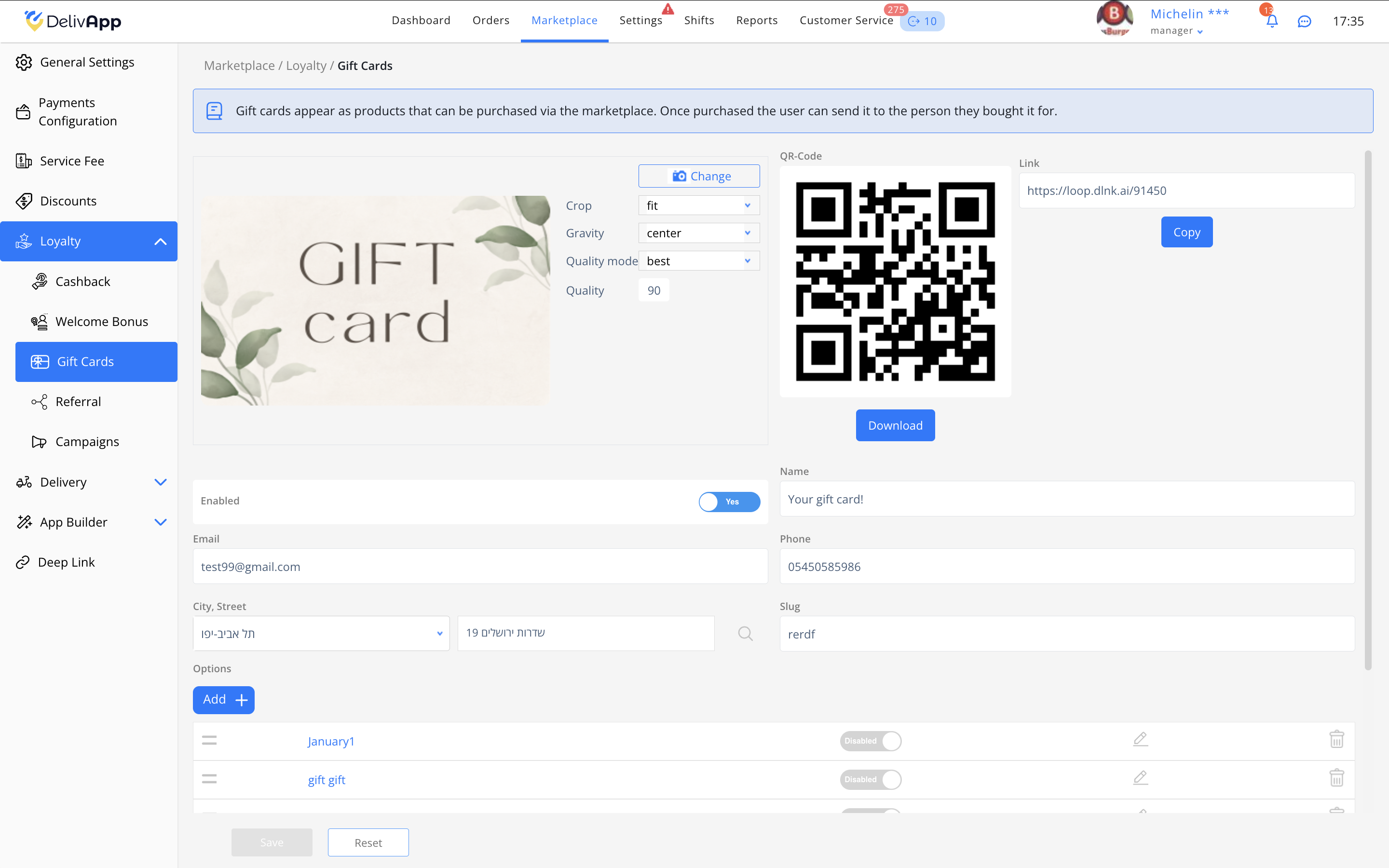
תמונה ראשית — העלו באנר שיוצג באפליקציה (ליד תצוגת התמונה תראו את כפתור בחר).
מתקבלים רוב סוגי הקבצים.
גודל קובץ מקסימלי: 10MB.
יחס מומלץ: 5×3 (רוחב×גובה).
השדות חיתוך, מיקום, איכות התמונה, איכות מאפשרים לכוונן את אופן התצוגה של התמונה.
מתג פעיל — מפעיל/מכבה את זמינות כרטיסי המתנה באפליקציה.
השדות דוא״ל ו‑טלפון — פרטי קשר שיוצגו לרוכשים.
עיר, רחוב — מידע כתובת/מיקום שקשור לעסק.
קוד QR (ברקוד דו־ממדי) ו‑קישור:
ה‑QR מפנה אוטומטית לעמוד כרטיסי המתנה.
ניתן להעתיק את הקישור באמצעות העתק ולהשתמש בו ברשתות, בדיוורים ובאתר — הוא גם מפנה לעמוד כרטיסי המתנה.
בנוסף:
כדי להוריד את תמונת ה‑QR למחשב, לחצו הורד.
טיפ: אפשר להציב את ה‑QR על חומרי דפוס או בעסק עצמו — זו דרך מהירה להביא משתמש לרכישה של כרטיס מתנה.
3.3. יצירת כרטיס מתנה חדש
לחצו הוסף.
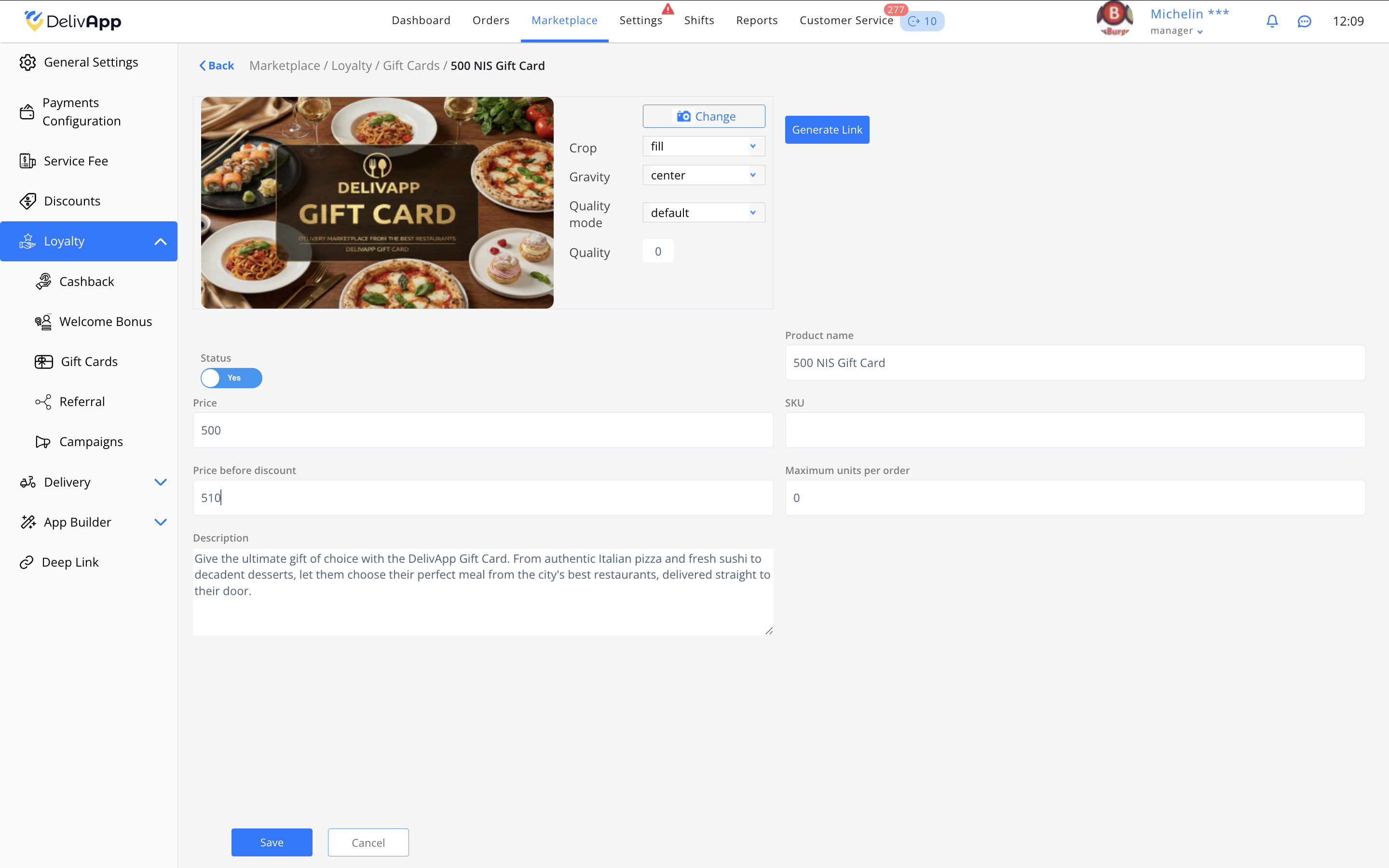
תיפתח טופס יצירת כרטיס מתנה חדש.
מלאו את השדות הבאים:
תמונת כרטיס המתנה — תוצג למשתמשים (העלאה דרך בחר).
מתקבלים רוב סוגי הקבצים.
גודל קובץ מקסימלי: 10MB.
יחס מומלץ: 5×3 (רוחב×גובה).
פעיל — הפעילו אם הכרטיס צריך להופיע ברשימה כבר עכשיו.
שם המוצר — לדוגמה:
500 NIS Gift Card.מחיר — הסכום שהרוכש משלם, וזה גם הסכום שהנמען יקבל.
מחיר לפני הנחה — יוצג כמחיר מחוק באדום (כדי להדגיש מבצע).
מק״ט — אופציונלי, למעקב פנימי.
מקסימום יחידות בהזמנה — מגבלה שמגדירה כמה כרטיסים מאותו ערך משתמש יכול לקנות בהזמנה אחת.
0— ללא הגבלה.
תיאור המוצר — טקסט שיוצג באפליקציה.
בסיום לחצו שמור — הכרטיס יופיע ברשימה הראשית.
טיפ שימושי: מומלץ להשתמש בתמונות שונות לערכים שונים — זה מקל על זיהוי מהיר ובחירה.
3.4. בדיקת הופעת כרטיסי המתנה באפליקציה
לאחר יצירת הכרטיסים, בדקו איך הם נראים מצד הלקוח.
פתחו את העמוד דרך ה‑QR או דרך הקישור.
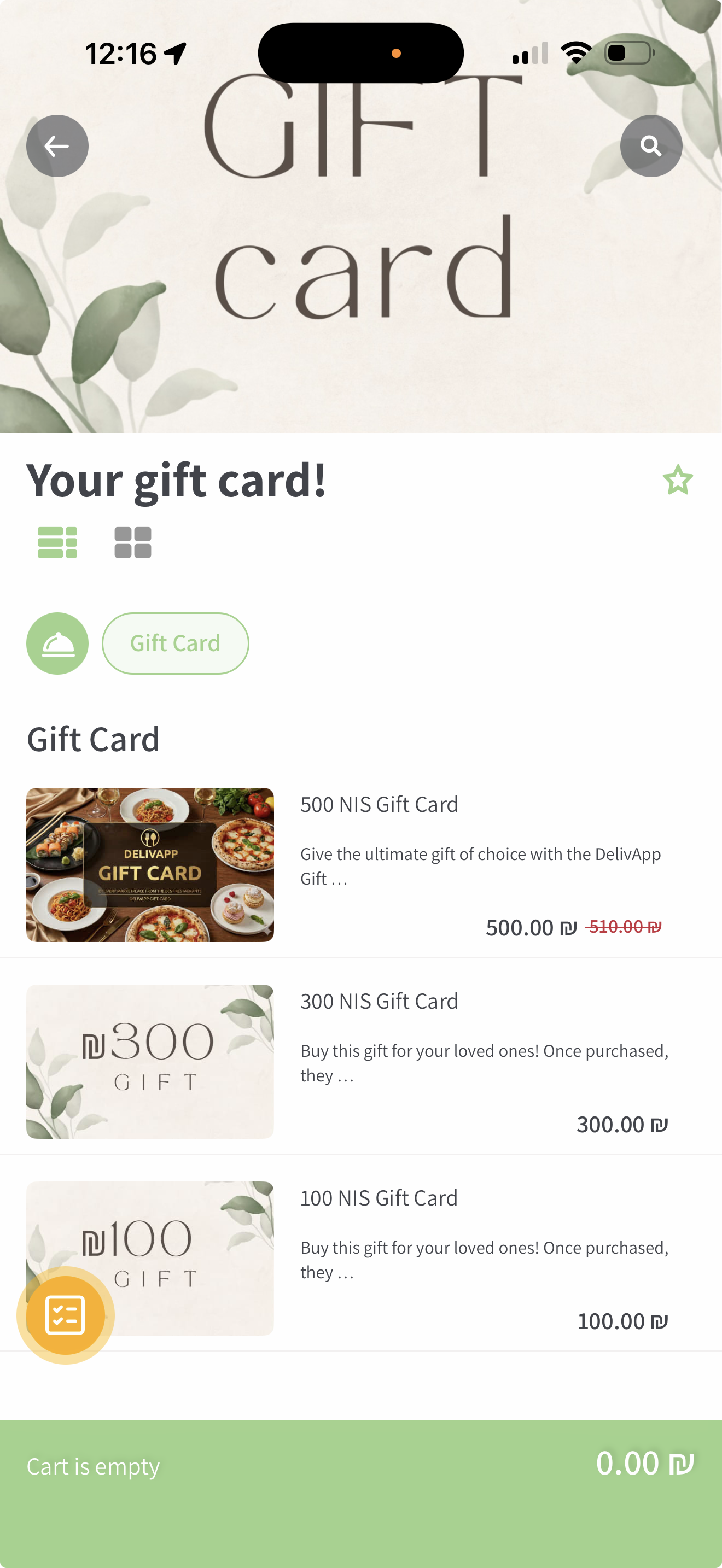
ייפתח אזור כרטיסי המתנה.
בדקו:
שמות.
תמונות.
מחירים ומחירים ישנים מחוקים.
תיאורים.
3.5. רכישת כרטיס מתנה ע״י משתמש
המשתמש בוחר כרטיס מתאים ולוחץ הוסף במסך כרטיסי המתנה.
המשתמש ממשיך למסך התשלום לתשלום.
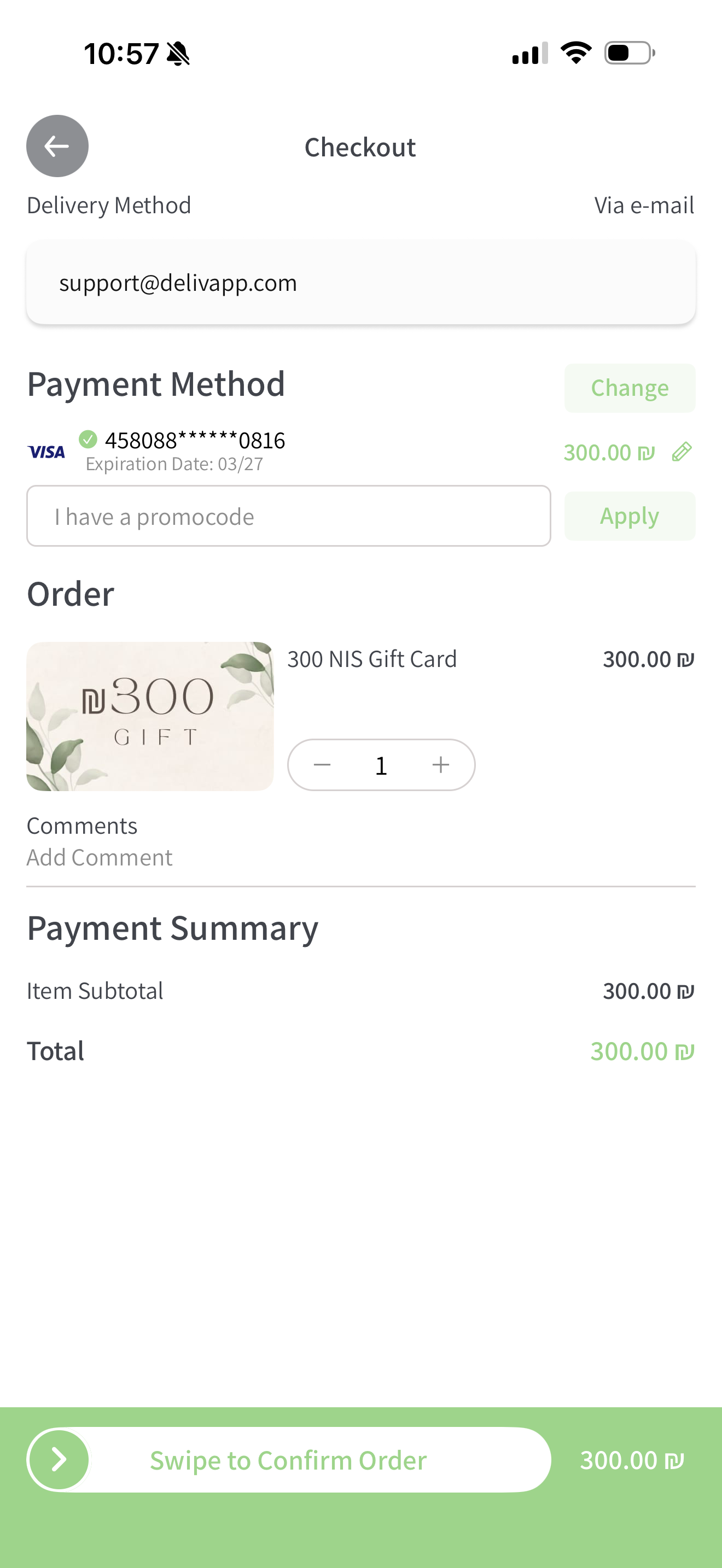
שדות/אזורי מפתח:
אופן משלוח — דרך האימייל — כאן חייבים להזין את כתובת האימייל של הנמען.
אופן תשלום — המשתמש בוחר שיטת תשלום.
יש לי קוד קופון — ניתן להחיל קופון/קוד הנחה אם התנאים מאפשרים.
לאחר בחירת אמצעי תשלום ואישור, מתבצעת ההזמנה.
לאחר התשלום מופיע מסך אישור.
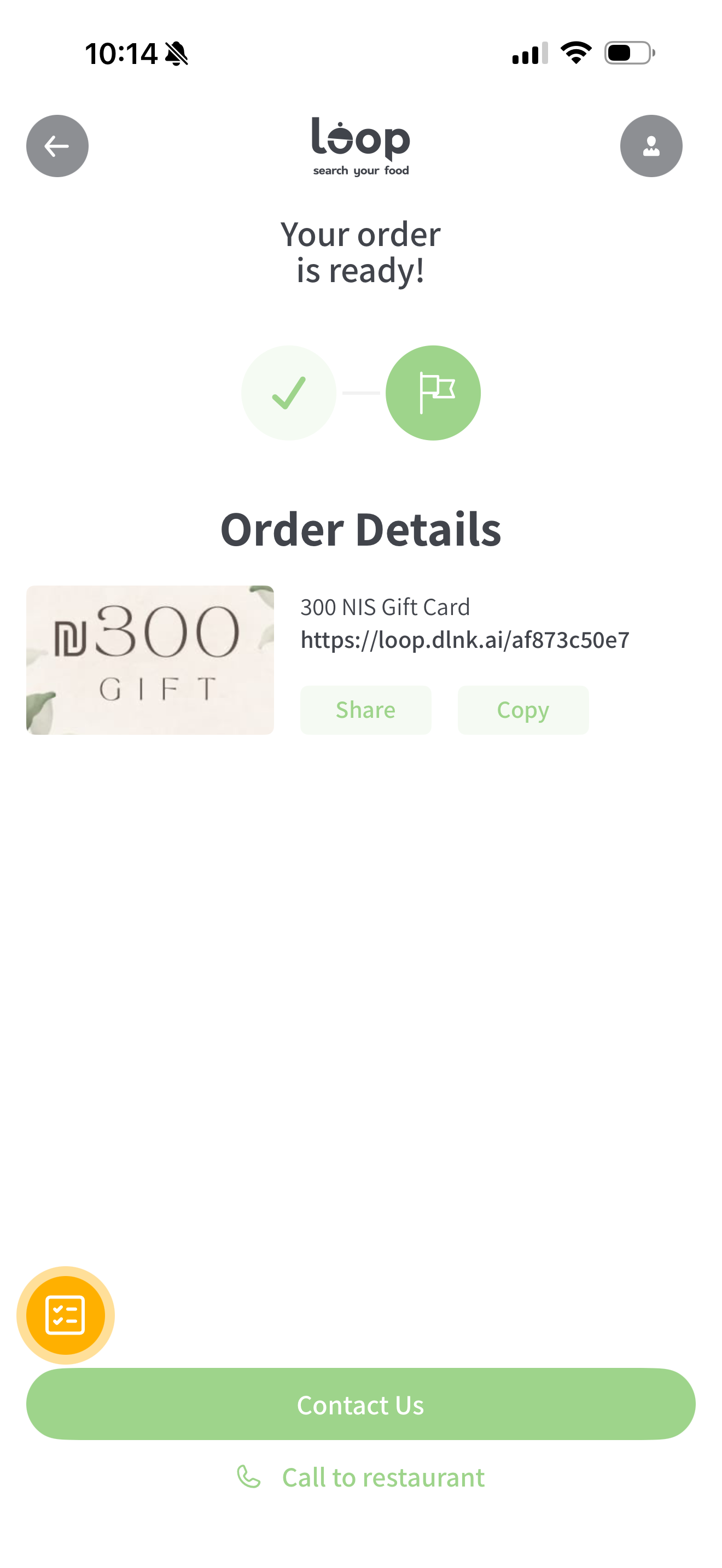
הרוכש יכול:
להעתיק את הקישור.
לשתף את המתנה בכל דרך נוחה.
3.6. מה הנמען מקבל
הנמען מקבל הודעת דוא״ל.
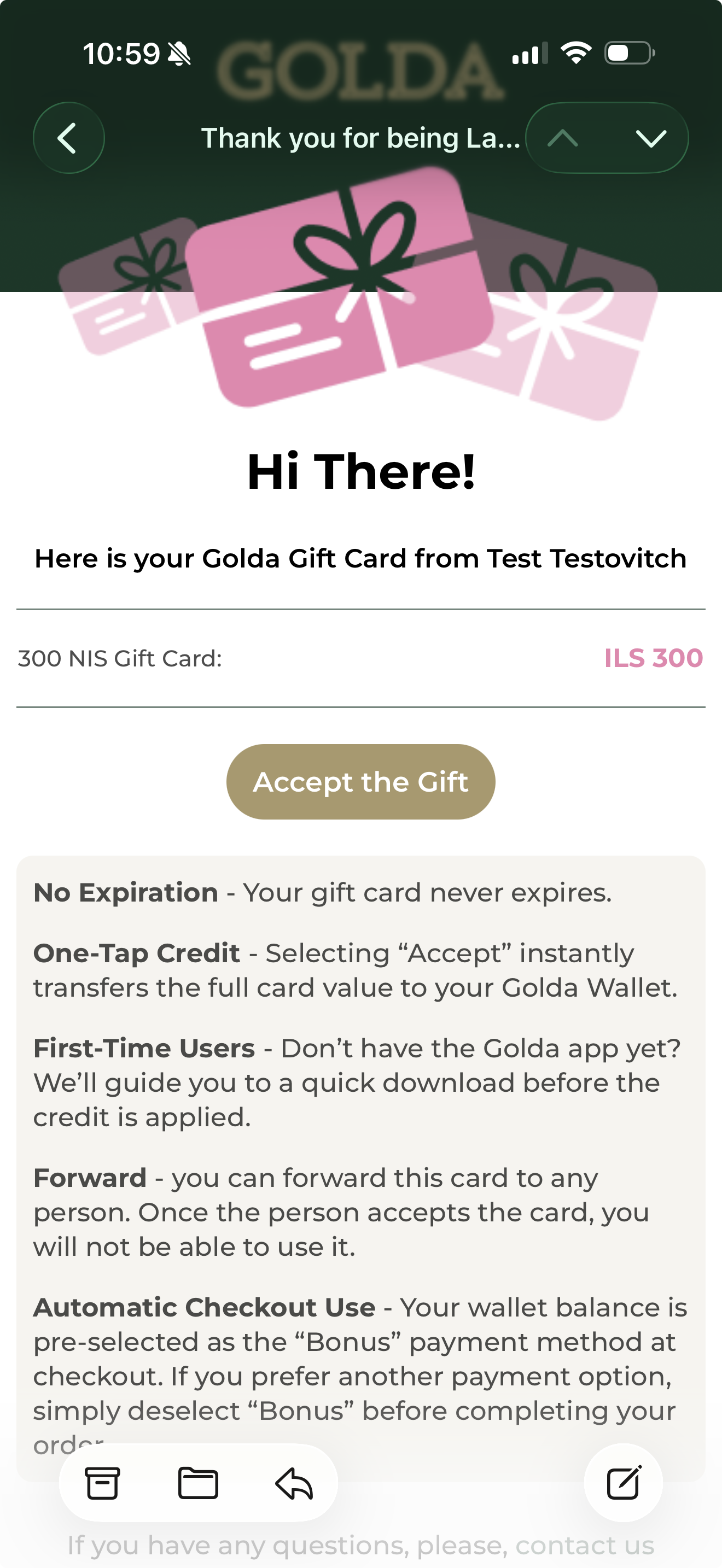
לאחר לחיצה על לקבל:
יופיע מסך קבלת מתנה.
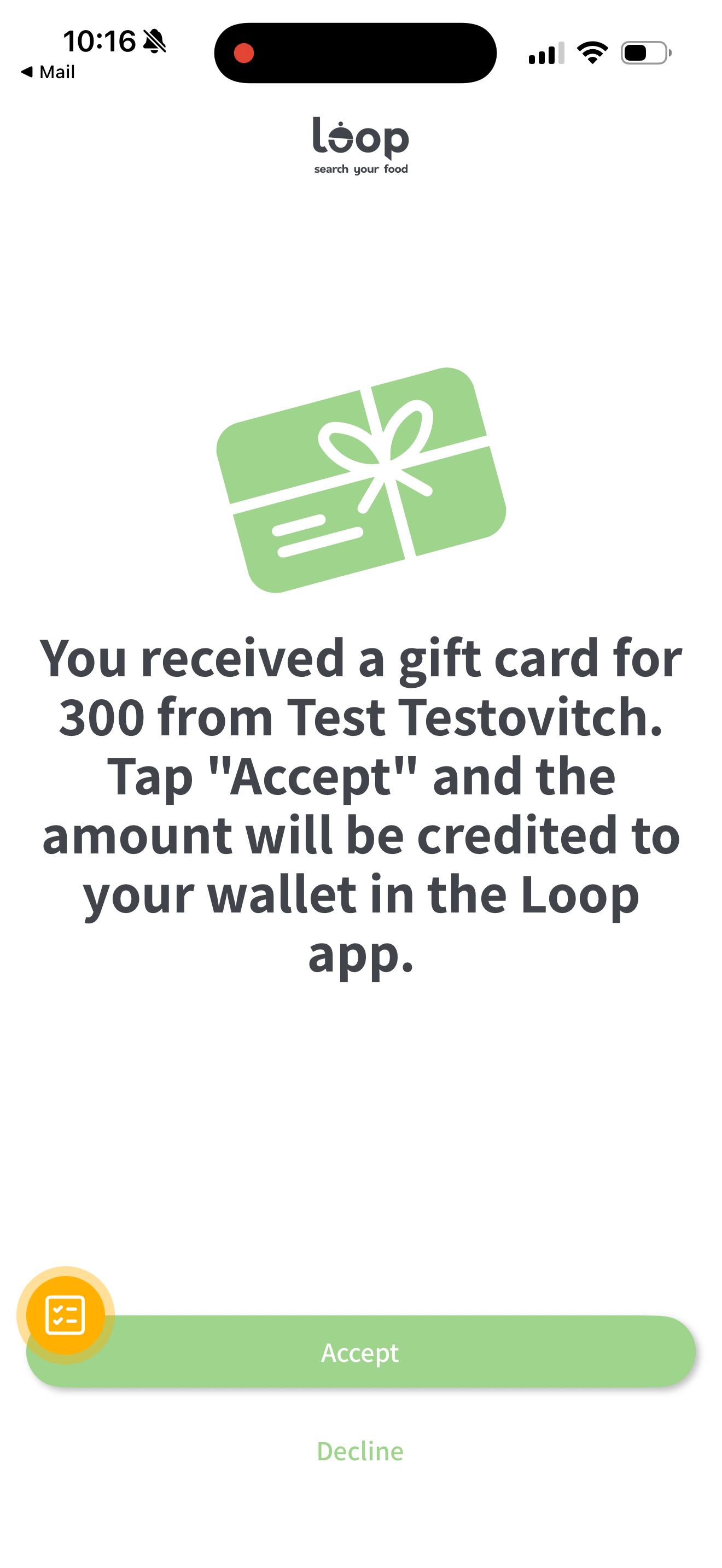
הסכום ייזקף לארנק המשתמש.
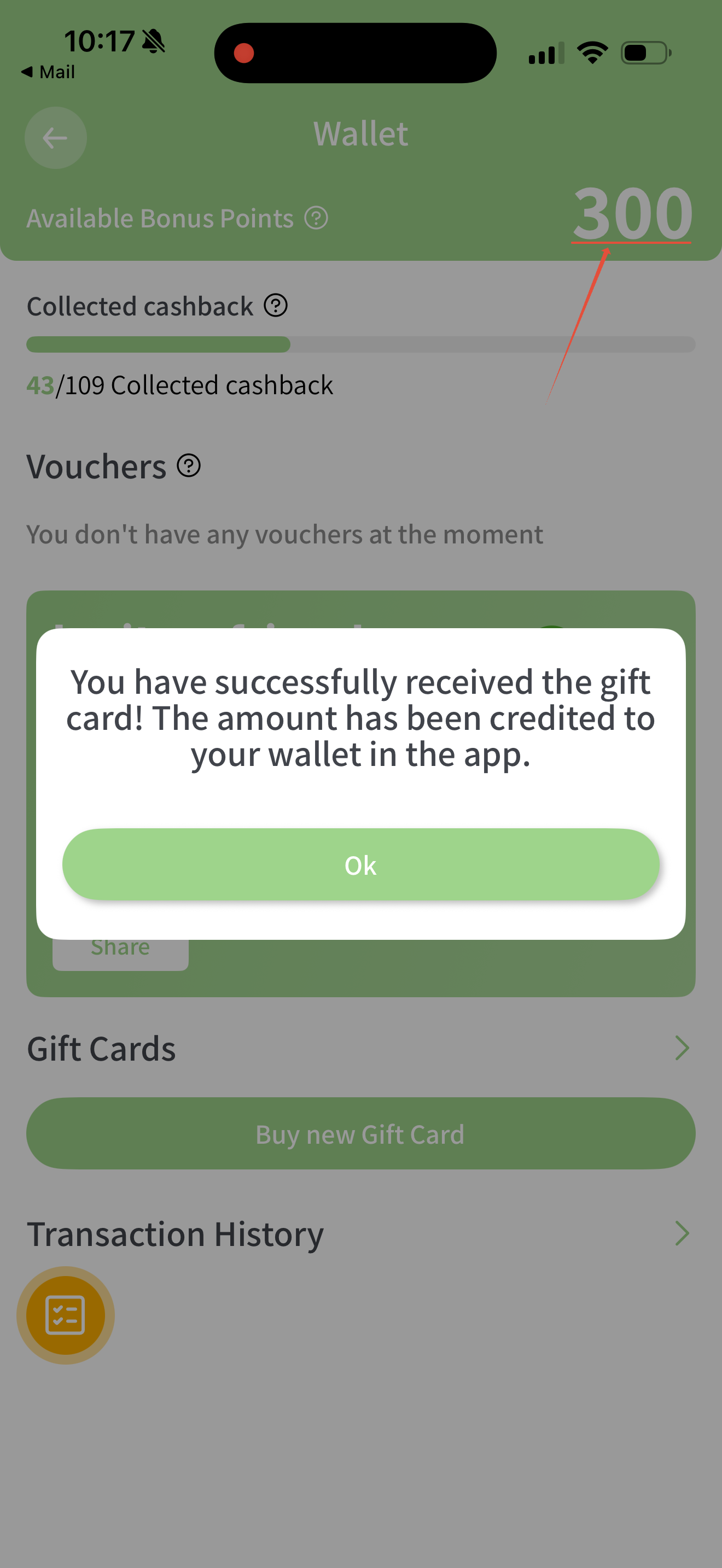
הכספים נכנסים לארנק כיתרת בונוסים.
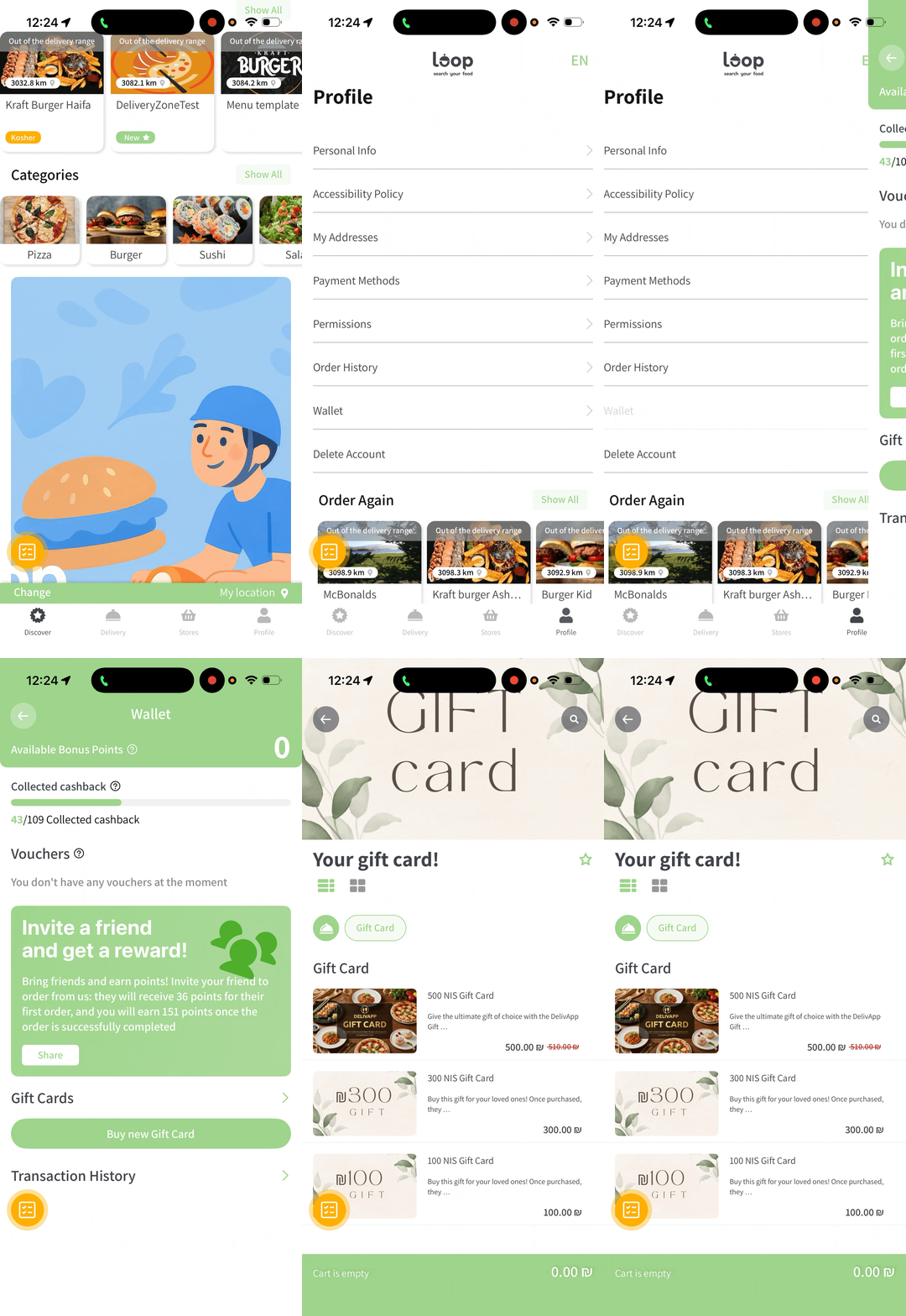
3.7. מסלול חלופי: רכישה דרך הארנק הדיגיטלי
המשתמש יכול לקנות כרטיס מתנה גם מתוך האזור האישי:
היכנסו ל‑אזור אישי.
פתחו ארנק דיגיטלי.
גללו לסקשן כרטיסי מתנה.
לחצו לקנות כרטיס מתנה חדש.
תיפתח רשימת כרטיסי המתנה הזמינים.
4. בדיקת תוצאה
כדי לוודא שהכול מוגדר נכון:
פתחו את ה‑QR/קישור וודאו שהאזור נפתח.
בדקו את רשימת כרטיסי המתנה:
מוצגים רק כרטיסים פעילים.
מחירים והנחות נכונים.
תמונות נכונות.
בצעו רכישה ניסיונית לדוא״ל בדיקה.
בדקו את הודעת הדוא״ל — היא אמורה להגיע מיד.
קבלו את המתנה וודאו שהיתרה הופיעה בארנק.
חשוב: אם הדוא״ל לא מגיע — בדקו את כתובת הדוא״ל שהוזנה ואת תיקיית הספאם.
הערה: ניתן לעצב את תבנית הדוא״ל בהתאם למיתוג שלכם (כמו בדוגמה שלנו). למידע נוסף פנו לתמיכה.
5. שאלות נפוצות (FAQ)
1. הכרטיס לא מופיע ללקוח — מה עושים?
בדקו:
האם המתג פעיל בכרטיס עצמו מוגדר ל‑כן.
האם המתג פעיל בעמוד הראשי של כרטיסי המתנה מופעל.
2. למה צריך “מחיר לפני הנחה”?
השדה מוצג כמחיר מחוק באדום ומדגיש את ההצעה/מבצע.
3. האם אפשר להגביל את מספר הכרטיסים בהזמנה אחת?
כן. הגדירו את המספר בשדה מקסימום יחידות בהזמנה.
4. מה אם הנמען הוזן עם דוא״ל שגוי?
הרוכש יכול:
להעתיק את הקישור מתוך היסטוריית הזמנות.
לשלוח את הקישור ידנית לנמען.
5. האם אפשר להשתמש בכרטיסי מתנה לתשלום משלוח?
כן — הסכום נכנס לארנק וניתן להשתמש בו כמו יתרת בונוסים רגילה.
6. האם ניתן להסתיר זמנית את כרטיסי המתנה?
כן — כבו את המתג פעיל בעמוד הראשי של כרטיסי המתנה.
6. סיכום
כעת אתם יודעים להגדיר את מערכת כרטיסי המתנה מקצה לקצה: הבאנר הראשי, כרטיסים בודדים, התצוגה שלהם ותהליך השליחה/קבלה. הפיצ׳ר הזה מאפשר לעסק להגדיל נאמנות לקוחות ולעודד מכירות נוספות.
במקרה של שאלות לא שגרתיות או צורך בהגדרות מתקדמות — פנו לתמיכה דרך לוח הניהול.
האם מאמר זה היה מועיל?
נהדר!
תודה על המשוב
מצטערים! לא יכולנו לעזור
תודה על המשוב
המשוב נשלח
אנו מעריכים את המאמץ שלכם וננסה לתקן את המאמר