СОДЕРЖАНИЕ
- 1. Введение
- 2. Общие требования и ограничения
- 3. Общий алгоритм подключения принтера в приложении
- 4. Настройка Bluetooth‑принтера
- 5. Настройка Wi‑Fi‑принтера
- 6. Проверка результата
- 7. Часто задаваемые вопросы (FAQ)
- 8. Заключение
1. Введение
В данном гайде описан процесс настройки чековых принтеров в DelivApp Business App (кликните чтобы скачать приложение iOS, кликните чтобы скачать приложение Android)
Инструкция объединяет два поддерживаемых способа подключения:
Bluetooth‑принтеры;
Wi‑Fi‑принтеры.
Вы сможете выбрать подходящий вариант и корректно настроить печать чеков для разных производственных линий кухни, чеков доставки, а также подарочных чеков.
2. Общие требования и ограничения
Перед началом настройки убедитесь:
Установлено приложение DelivApp Business;
У вас есть доступ к разделу Настройки;
Принтер включён и исправен.
Важные ограничения
Bluetooth: к одному мобильному устройству можно подключить только один принтер;
Wi‑Fi: можно подключить несколько принтеров одновременно;
Принтер и устройство с DelivApp Business должны быть:
для Bluetooth — в зоне действия Bluetooth;
для Wi‑Fi — в одной Wi‑Fi сети.
РЕКОМЕНДАЦИЯ: в целях обеспечения стабильной работы рекомендуется использовать один тип подключения принтеров (Bluetooth или Wi-Fi) в рамках одной конфигурации.
3. Общий алгоритм подключения принтера в приложении
Далее описан единый алгоритм добавления принтера в приложении DelivАpp Business.
На одном из шагов вы выбираете тип подключения: Bluetooth/USB или Wi‑Fi (по IP‑адресу).
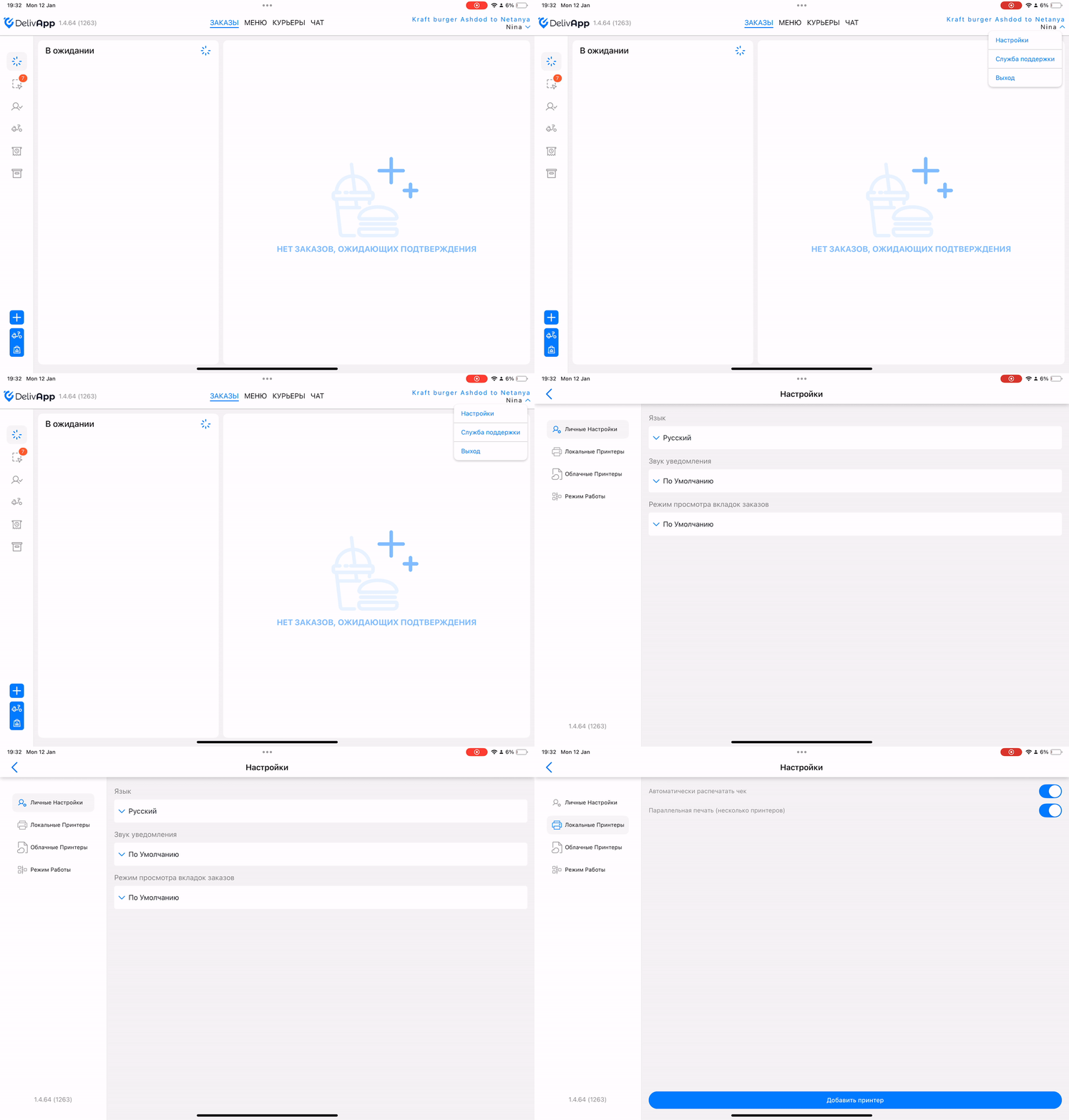
Шаг 1. Переход в настройки
Откройте приложение DelivАpp Business.
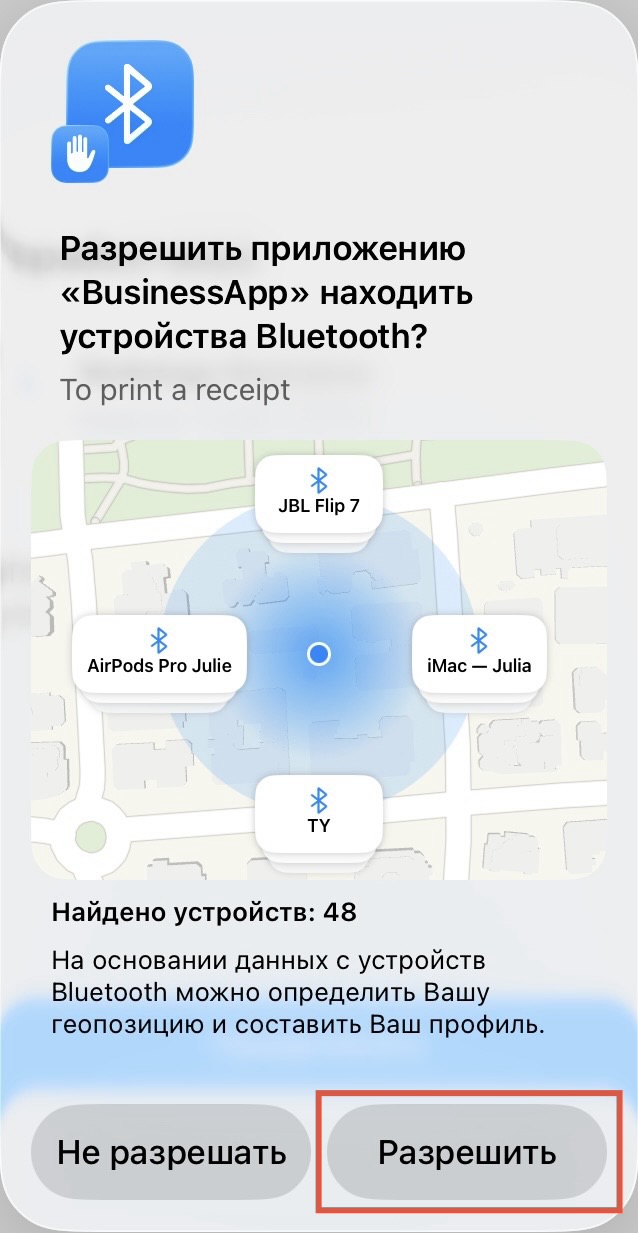
Дайте разрешение приложению находить устройства Bluetooth.
Перейдите в раздел Настройки.
Выберите пункт Локальные принтеры.
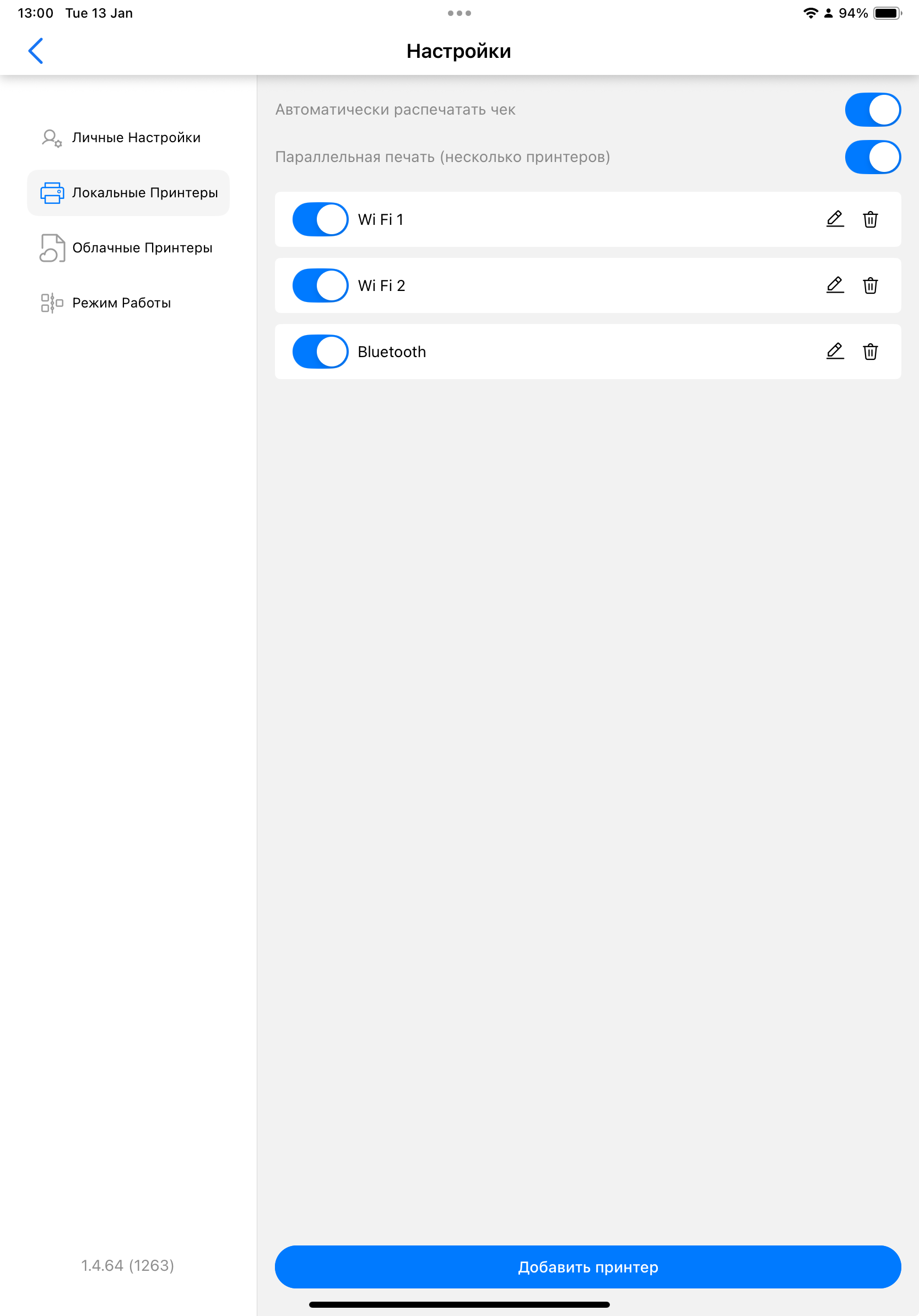
Шаг 2. Экран локальных принтеров
На экране Локальные принтеры отображаются:
переключатель Автоматически распечатать чек;
переключатель Параллельная печать (несколько принтеров);
список уже добавленных принтеров (если они есть) с кнопками Редактировать и Удалить, и переключателем Включить/Выключить, который полезен в случае, если принтер временно не используется;
кнопка Добавить принтер используется для добавления нового устройства.
Нажмите Добавить принтер.
Шаг 3. Основные настройки принтера
Откроется экран Добавить локальный принтер.
Заполните основные поля: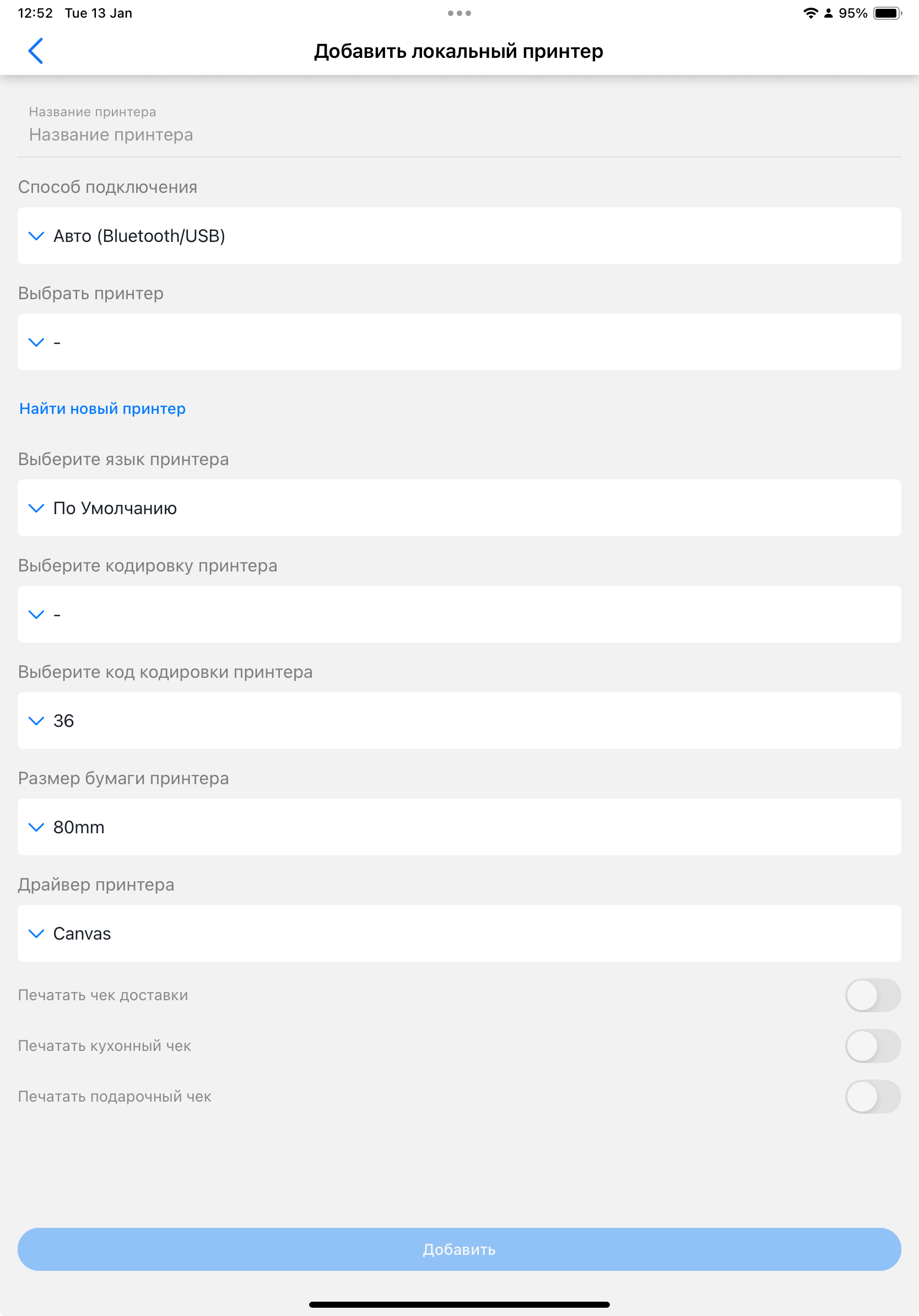
Название принтера — любое удобное название (например,
Kitchen printer);Выберите язык принтера —
По умолчаниюили приоритетный для вас язык;Выберите рекомендуемую кодировку принтера:
CP850 — латиница (если чеки печатаются только на латинице);
CP862 — кириллица (рекомендуется для русского языка);
CP864 — арабский язык;
CP1255 — иврит.
ПРИМЕЧАНИЕ: если текст на чеке отображается некорректно (в виде
???или нечитаемых символов), вернитесь в настройки принтера, измените кодировку и распечатайте тестовый чек.Выберите код кодировки принтера —
36.
Код кодировки — это внутренний числовой идентификатор, который сообщает принтеру, какую таблицу символов использовать для выбранной кодировки.
значение
36соответствует кириллической таблице символов и корректно работает с кодировкой CP862;при неправильном коде кодировки текст на чеке может отображаться в виде
???или искажённых символов;в большинстве случаев рекомендуется оставлять значение
36без изменений.ВНИМАНИЕ: Меняйте код кодировки только в том случае, если производитель принтера явно указывает другое значение.
Важно: параметр «Код кодировки» используется и принимается во внимание только при выборе драйвера
Текстовый.
при использовании драйвера Canvas приложение самостоятельно управляет кодировкой и форматированием, поэтому код кодировки не влияет на печать;
при использовании драйвера Текстовый код кодировки напрямую влияет на отображение символов на чеке.
Размер бумаги принтера — выберите в соответствии с моделью вашего принтера. Доступно два варианта:
58mmи80mm. В большинстве случаев используется80mm.Драйвер принтера — выберите тип драйвера:
CanvasилиТекстовый.
Canvas — рекомендуемый драйвер по умолчанию.
Используется для большинства современных чековых принтеров;
Поддерживает корректное форматирование чеков (отступы, переносы строк, выравнивание);
Стабильно работает с кириллицей и разными кодировками.
Текстовый — упрощённый режим печати.
Печатает чек как обычный текст без дополнительного форматирования;
Может использоваться для старых или нестандартных принтеров;
Возможны проблемы с выравниванием и внешним видом чека.
- Рекомендация: в большинстве случаев выбирайте
Canvas. ИспользуйтеТекстовыйтолько если печать через Canvas работает некорректно.
- Переключатель Печатать чек доставки. Включите, чтобы печатать чек доставки на выбранном принтере.
- Переключатель Печатать кухонный чек. Включите, чтобы печатать чек кухни на выбранном принтере, также здесь вы можете выбрать печать единого чека для всех продуктов или для отдельной Линии производства.
- Переключатель Печатать подарочный чек. Включите, чтобы печатать подарочный чек на выбранном принтере.
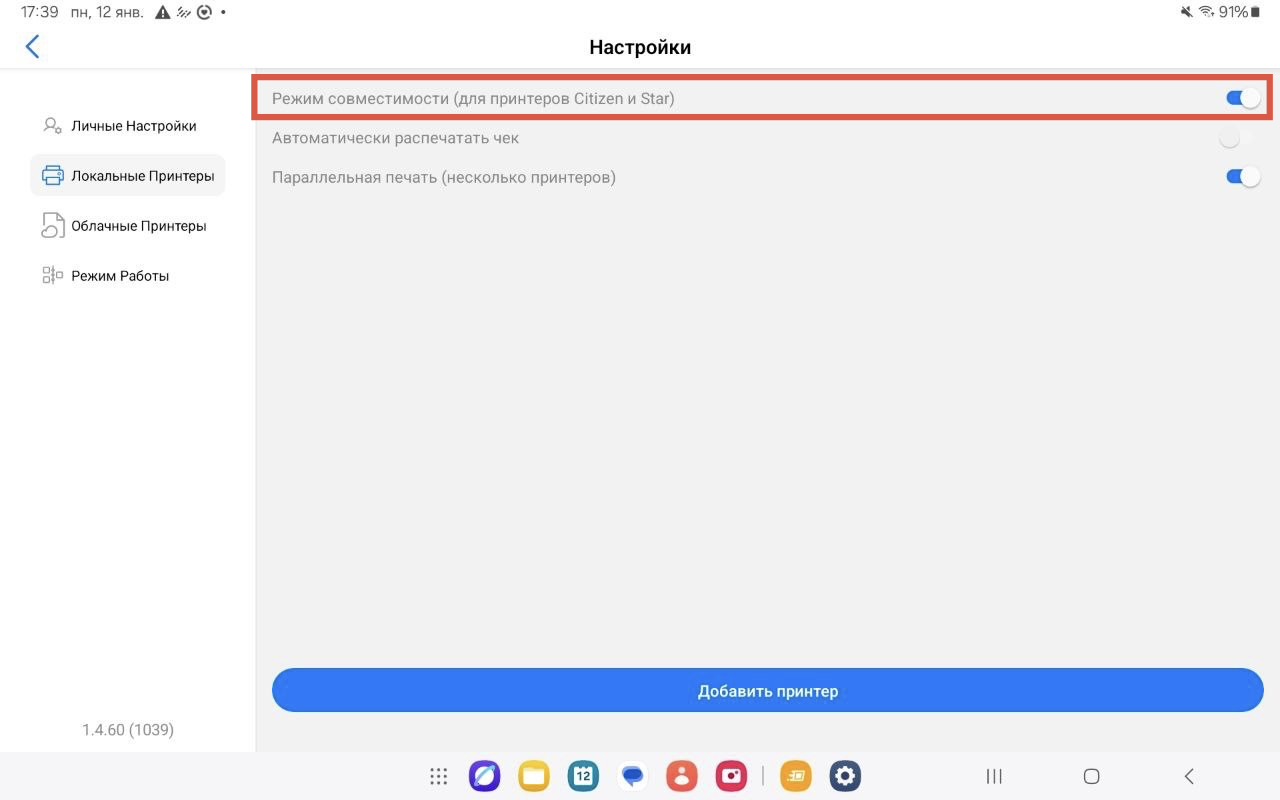
Дополнительно: Legacy Mode (только для Android)
Данный параметр доступен только на устройствах Android и влияет на способ взаимодействия приложения с драйвером принтера.
Правила настройки Legacy Mode:
Для принтеров Citizen и Star — Legacy Mode должен быть выключен;
Для всех остальных моделей принтеров — Legacy Mode должен быть включён.
ВНИМАНИЕ:
При изменении состояния Legacy Mode приложение автоматически перезапускается,
после чего потребуется заново выбрать и добавить принтер в настройках.
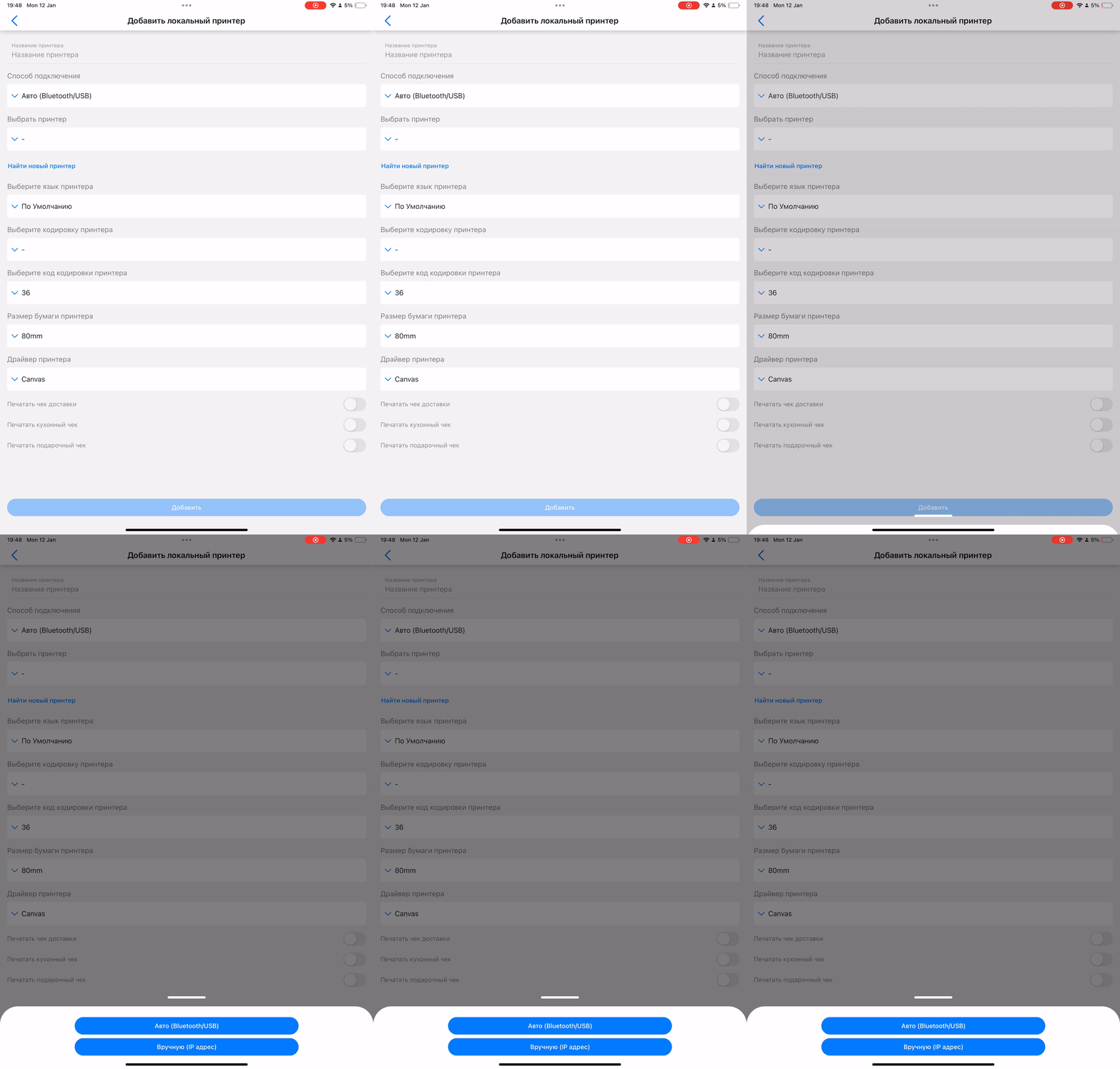
Шаг 4. Выбор способа подключения
В поле Способ подключения нажмите на текущее значение.
Откроется выбор:
Авто (Bluetooth/USB) — для Bluetooth‑принтеров;
Вручную (IP адрес) — для Wi‑Fi‑принтеров.
4. Настройка Bluetooth‑принтера
4.1. Подготовка Bluetooth‑принтера
Включите принтер.
Убедитесь, что он находится в режиме обнаружения Bluetooth.
Откройте системные настройки Bluetooth на устройстве.
Подключите принтер к устройству.
ВНИМАНИЕ: Подключение по Bluetooth выполняется на уровне операционной системы, а не в приложении. Если устройство требует PIN-код, попробуйте 0000 или 1234 — это стандартные значения.
4.2. Добавление Bluetooth‑принтера в приложении
В шаге Способ подключения выберите Авто (Bluetooth/USB).
Нажмите Найти новый принтер и дождитесь окончания поиска
Нажмите Выбрать принтер.
Выберите принтер из списка найденных устройств.
Включите необходимые типы чеков:
Печатать чек доставки (опционально);
Печатать кухонный чек (опционально);
Печатать подарочный чек (опционально).
Нажмите Добавить.
ВНИМАНИЕ: К одному мобильному устройству можно подключить только один Bluetooth‑принтер.
5. Настройка Wi‑Fi‑принтера
5.1. Подготовка и требования
Принтер и мобильное устройство должны быть подключены к одной Wi‑Fi сети;
Каждый Wi‑Fi‑принтер должен иметь уникальный IP‑адрес;
При совпадении IP печатать будет только один принтер.
5.2. Получение IP‑адреса принтера
Используйте один из способов:
Способ 1. Печать сетевой конфигурации
Выключите принтер;
Зажмите кнопку Feed;
Включите принтер — будет распечатана страница с IP‑адресом.
Способ 2. Через роутер
Откройте список DHCP‑клиентов;
Найдите принтер и его IP.
Способ 3. Через временную Wi‑Fi сеть принтера
Подключитесь к Wi‑Fi сети принтера;
В браузере откройте адрес, указанный в инструкции или на тестовом чеке принтера
(чаще всего это 10.10.100.254 или 192.168.10.1);Перейдите в настройки сети (STA / Wi-Fi / Network Settings);
Укажите основную Wi-Fi сеть ресторана и пароль;
Сохраните настройки и перезагрузите принтер.
Важно:
IP-адрес, по которому открывается эта страница (например 10.10.100.254),
— это временный служебный IP принтера.
Он используется только для настройки и не подходит для подключения принтера в приложении.
После подключения к основной Wi-Fi сети принтер получает новый IP-адрес от роутера,
и именно этот адрес нужно использовать в приложении.
Где взять IP для приложения:
После подключения принтера к основной сети IP-адрес можно узнать:
на тестовом чеке (Self-test / Status print);
в разделе STA Status / Network Status веб-интерфейса принтера;
в настройках роутера (список подключённых устройств).
5.3. Настройка Work Mode (режим работы принтера)
В настройках сети принтера необходимо проверить параметр Work Mode (режим работы Wi‑Fi).
Рекомендуемое значение:
AP + STA mode (или APSTA)
Что это означает:
STA (Station) — принтер подключается к основной Wi‑Fi сети ресторана и получает IP‑адрес;
AP (Access Point) — принтер может создавать собственную Wi‑Fi точку для служебного доступа.
Режим AP + STA позволяет:
принтеру быть доступным в локальной сети ресторана (что необходимо для работы с DelivApp Business);
при необходимости подключаться к принтеру напрямую для диагностики и настройки.
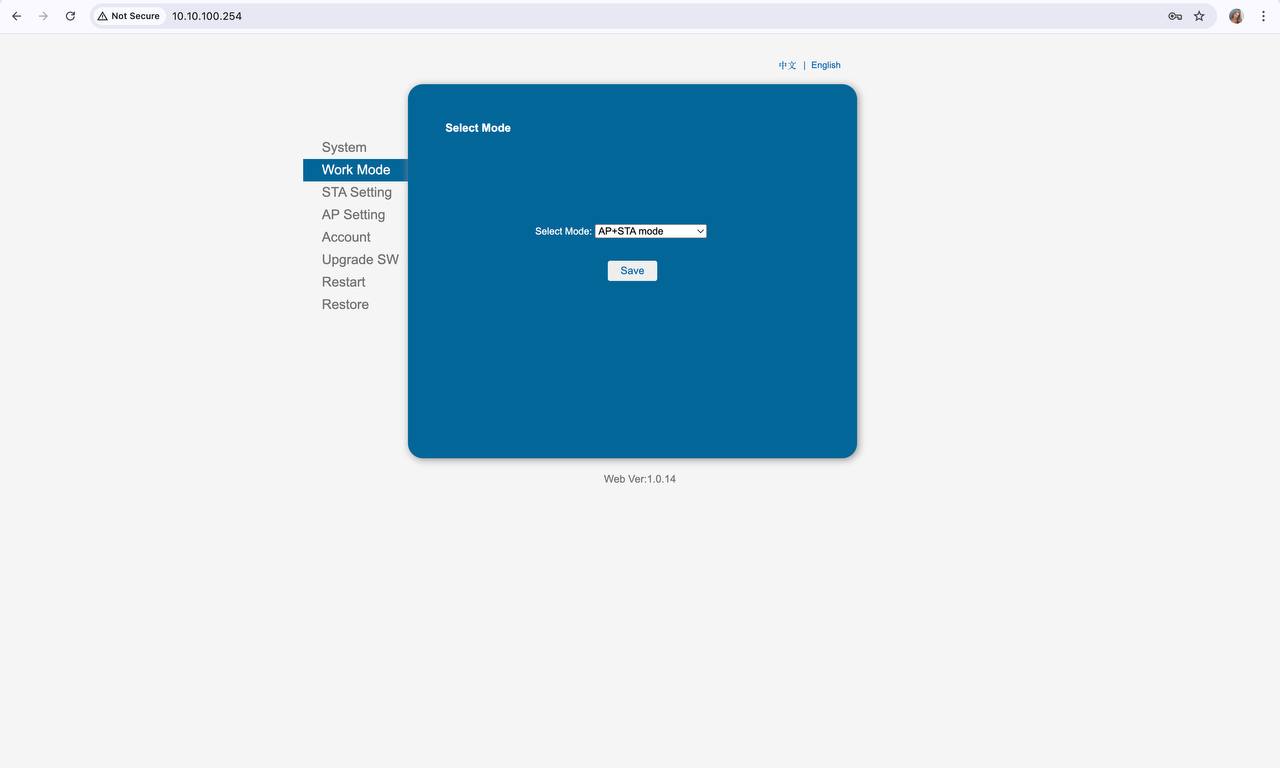
Рекомендация: Для работы с DelivApp Business достаточно, чтобы принтер был подключён к сети в режиме STA. Однако мы рекомендуем использовать AP + STA, так как это упрощает дальнейшее обслуживание принтера.
Важно: Отдельно настраивать раздел AP Settings не требуется, если принтер уже корректно подключается к Wi‑Fi сети и имеет IP‑адрес.
5.4. Назначение нового IP (обязательно при нескольких принтерах)
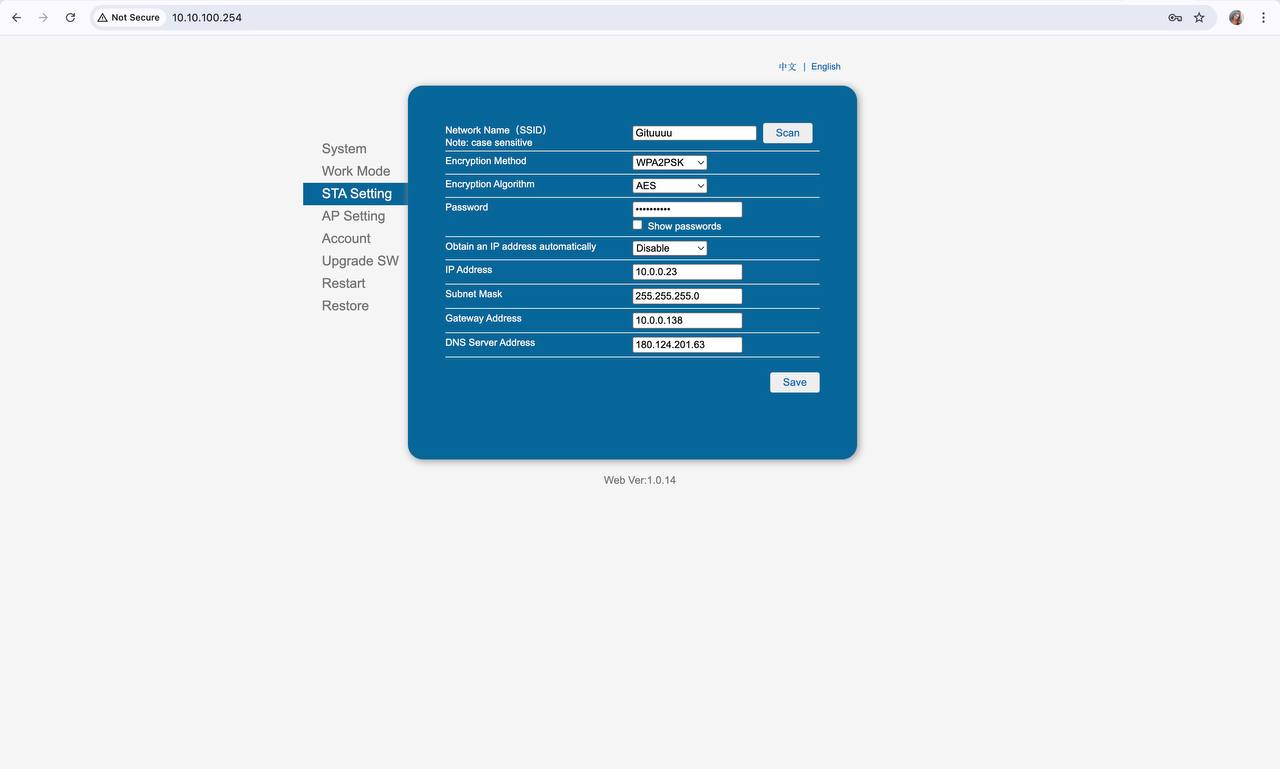
В веб‑интерфейсе принтера:
Перейдите в STA Setting.
Отключите Obtain an IP address automatically.
Укажите уникальный IP (например
10.0.0.23).Укажите:
Subnet Mask — обычно
255.255.255.0;Gateway — IP-адрес роутера в этой сети (например
10.0.0.138);DNS — IP роутера (
10.0.0.1) или публичный DNS, например8.8.8.8.
Нажмите Save.
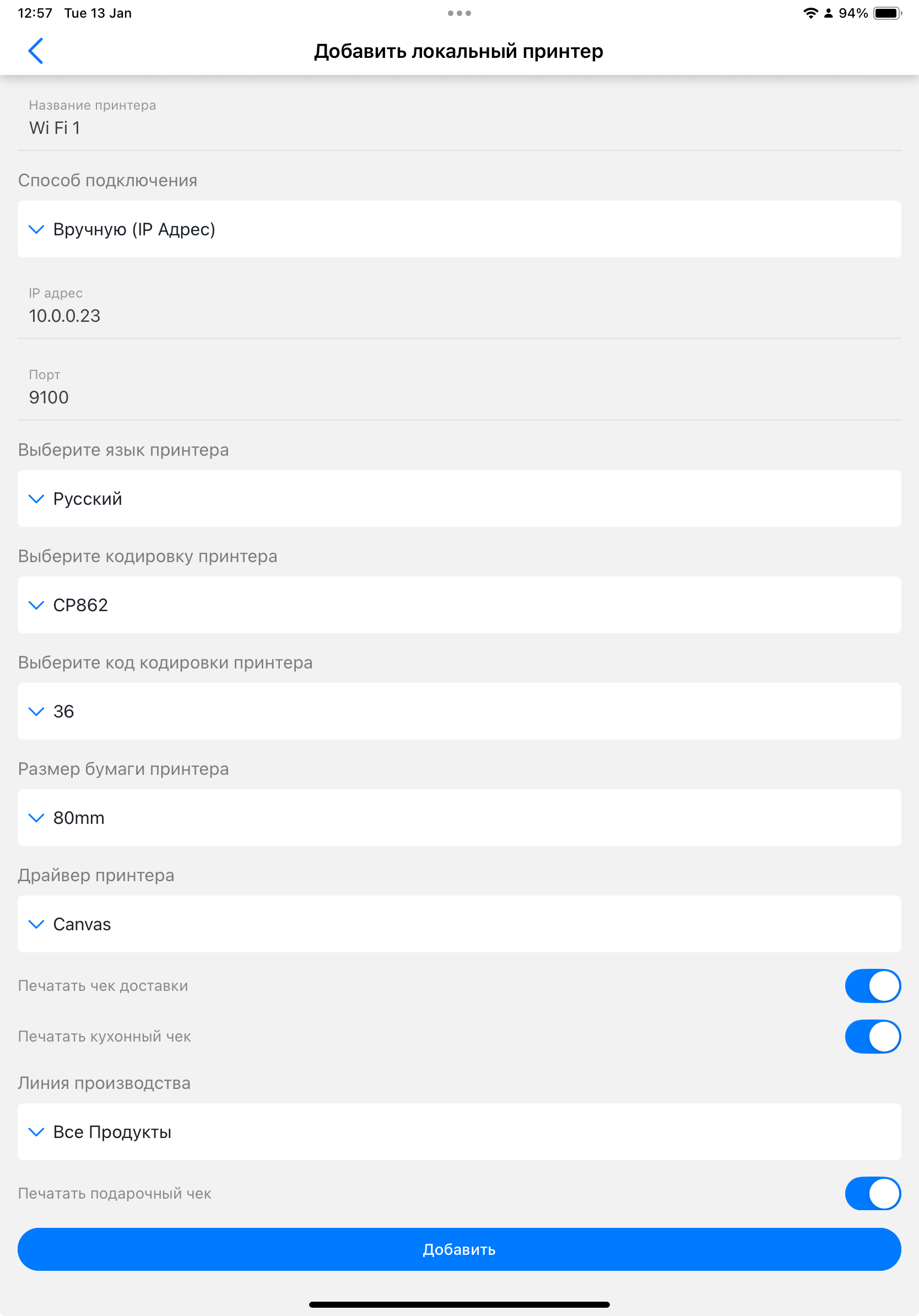
5.5. Добавление Wi‑Fi‑принтера в DelivApp Business
В шаге Способ подключения выберите Вручную (IP адрес).
В поле IP адрес введите IP принтера.
Порт —
9100(по умолчанию).Убедитесь, что остальные параметры заданы корректно:
Язык —
По умолчанию;Кодировка —
CP862;Код кодировки —
36;Бумага —
80mm;Драйвер —
Canvas.
Или выставите подходящие параметры под ваш принтер.
Включите необходимые типы чеков.
Печатать чек доставки (опционально);
Печатать кухонный чек (опционально);
Печатать подарочный чек (опционально).
- Нажмите Добавить.
ВАЖНО: после первого нажатия на кнопку "Печать" вы увидите модальное окно, в котором необходимо дать разрешение приложению находить устройства в локальных сетях.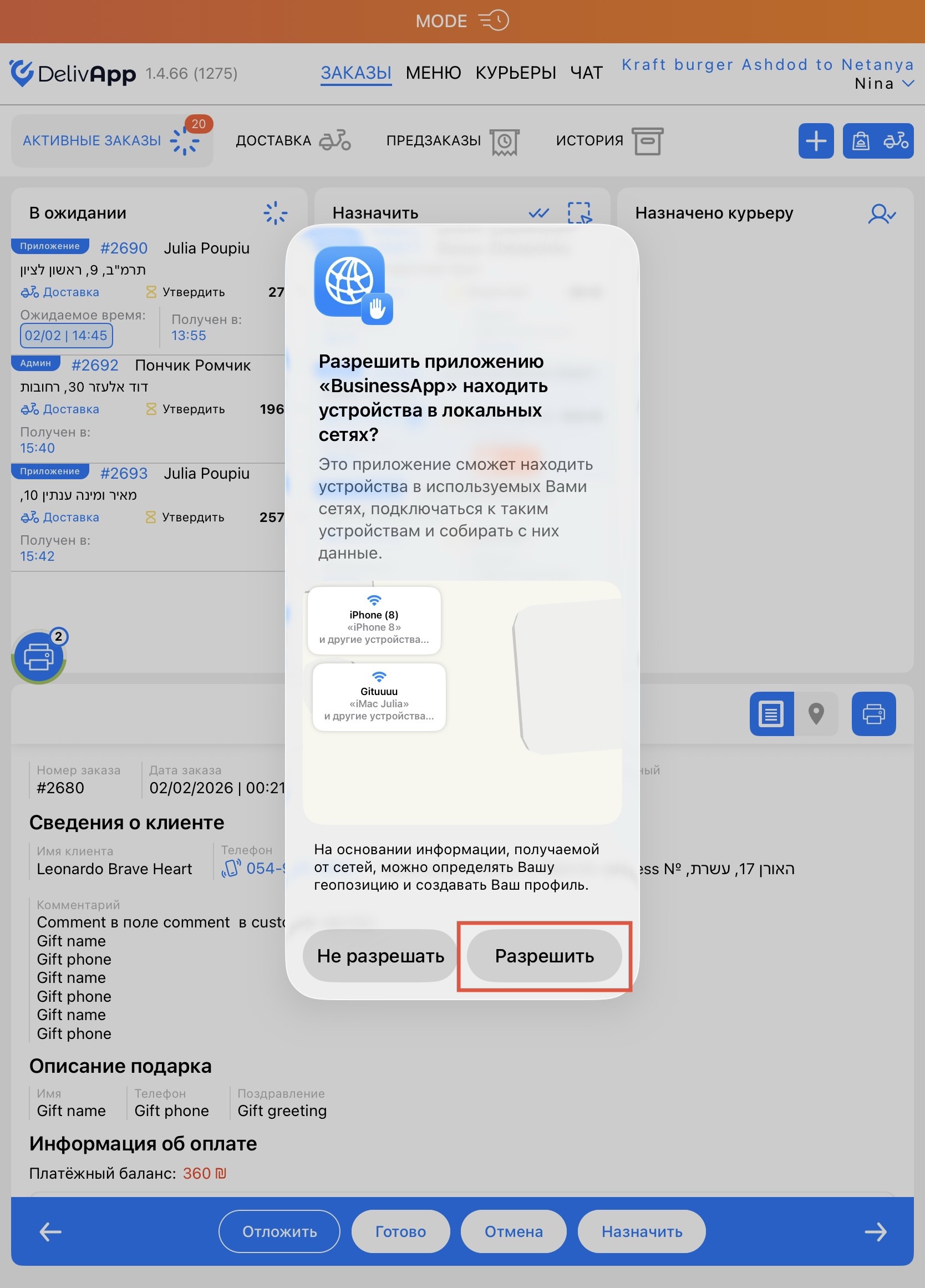
5.6. Производственные линии
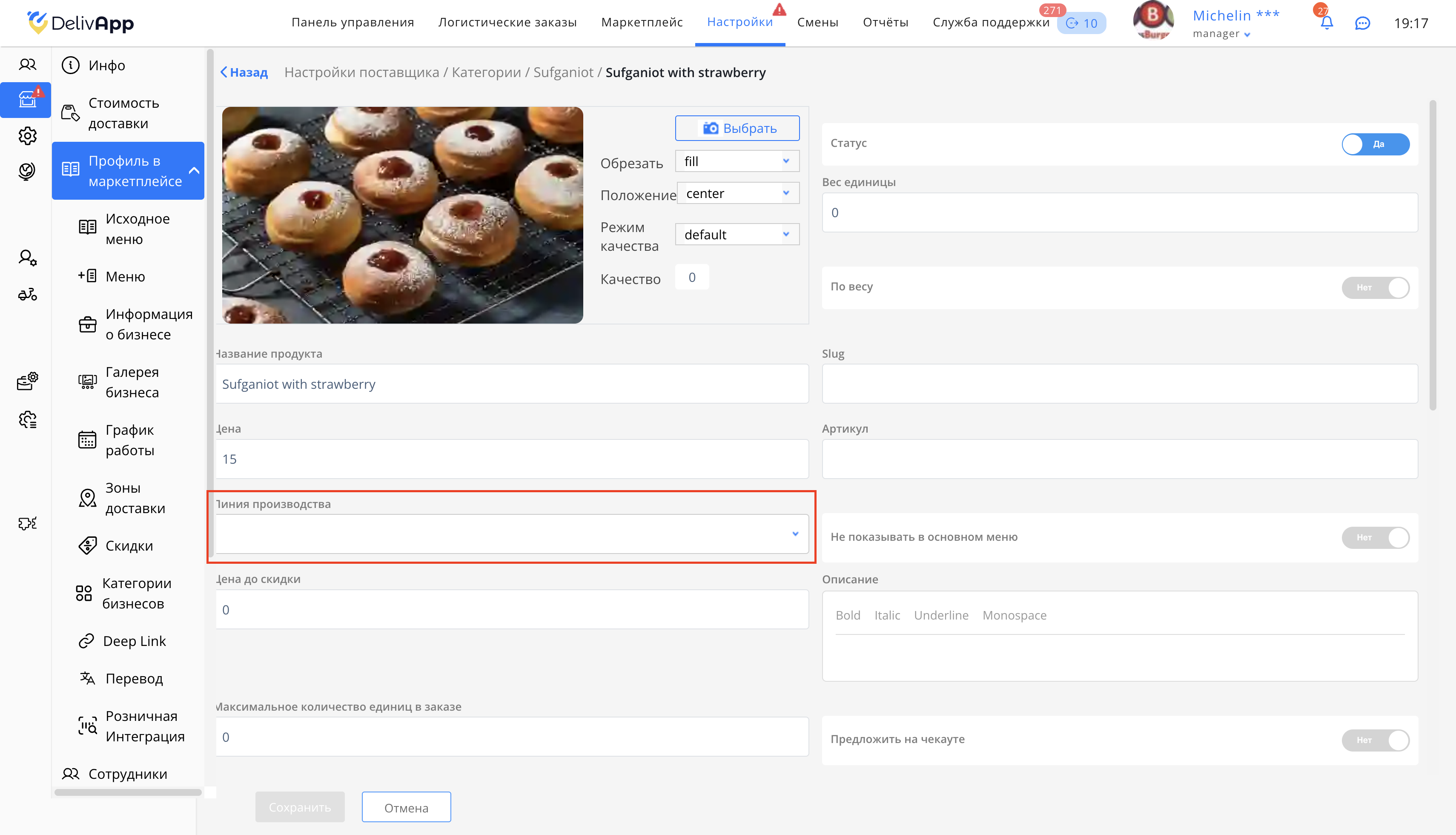
В поле Линия производства выберите линию, чеки которой должен печатать принтер. Ниже описано как добавить Линию производства товару в Меню и Исходном меню.
ПРИМЕЧАНИЕ: Можно распределить разные принтеры, например, на кухню, бар и пиццу.
Чтобы добавить Линию производства для товара из Меню, необходимо залогиниться на портале под глобальным менеджером, далее:
- Кликните Настройки — Настройки поставщика
- Кликните Редактировать бизнесу
- В меню слева кликните на Профиль в маркетплэйсе — Меню
- Выберите нужную категорию
- Кликните Редактировать товару
- В поле Линия производства выберите пункт из уже существующих или добавьте новый
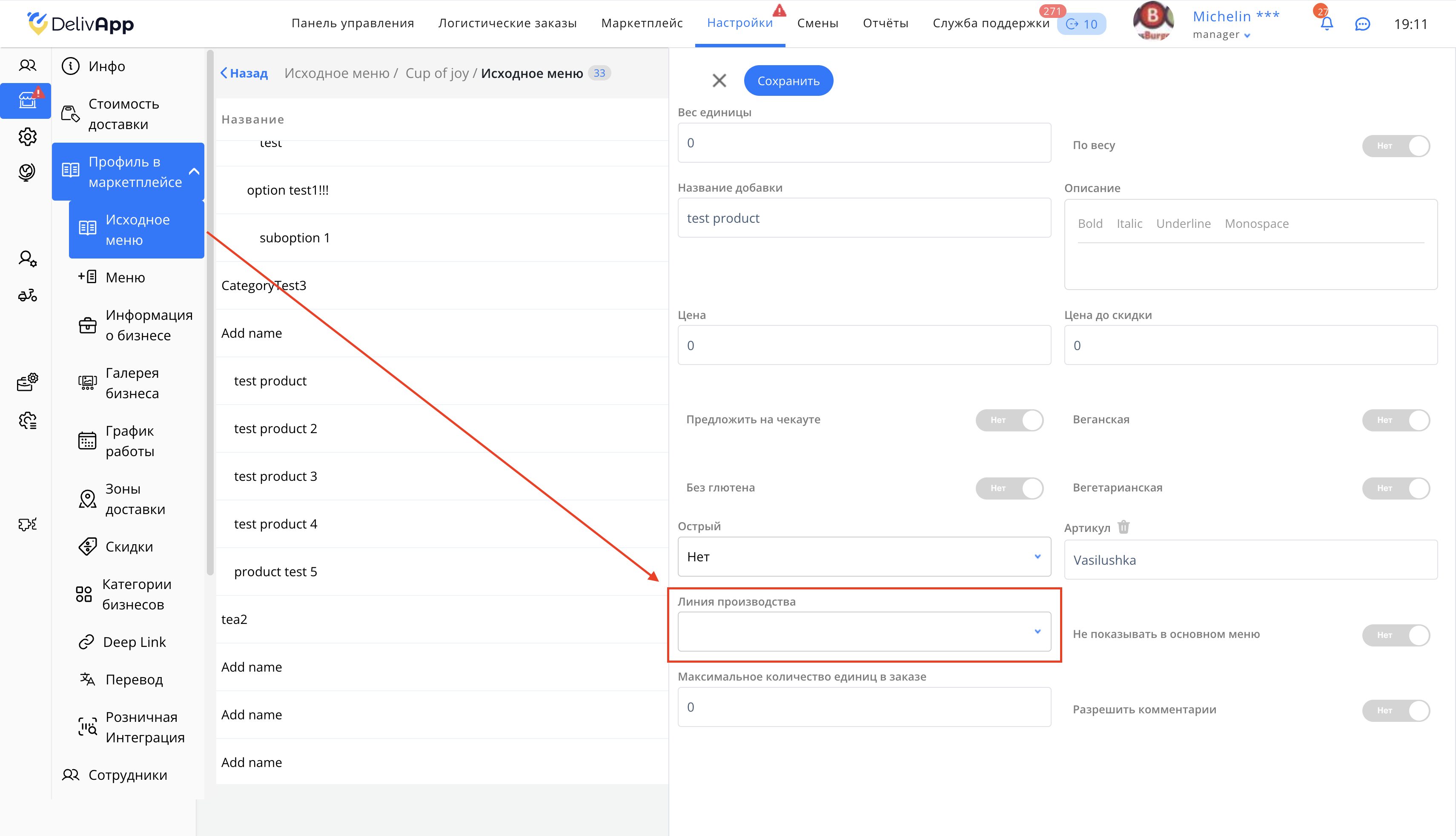
Чтобы добавить Линию производства для товара из Исходного меню, необходимо залогиниться на портале под глобальным менеджером, далее:
- Кликните Настройки — Настройки поставщика
- Кликните Редактировать бизнесу
- В меню слева кликните на Профиль в маркетплэйсе — Исходное меню
- Кликните Редактировать товару
- В поле Линия производства выберите пункт из уже существующих или добавьте новый
6. Проверка результата
Убедитесь, что принтер активен.
Создайте тестовый заказ.
Проверьте:
печать чека;
корректность языка;
соответствие категории.
7. Часто задаваемые вопросы (FAQ)
Почему печатает только один Wi‑Fi‑принтер?
— У принтеров одинаковый IP.
Можно ли использовать Bluetooth и Wi‑Fi вместе?
— Да, но Bluetooth‑принтер только один.
Почему принтер не печатает?
— Проверьте сеть, IP, порт 9100 и активность принтера.
Можно ли отменить уже запущенную печать?
— Можно. Для этого коснитесь иконки с изображением принтера и затем коснитесь кнопки "Отменить все печати". Отменить печать одного чека из очереди невозможно.
Что будет если принтер отключился от питания или сети Wi-Fi?
— В этом случае очередь печати будет ожидать до тех пор, пока принтер не вернется в активное состояние.
8. Заключение
Теперь вы можете:
использовать Bluetooth‑принтер для простой схемы;
настроить несколько Wi‑Fi‑принтеров для сложных процессов;
гибко распределять печать чеков.
Это обеспечивает стабильную и масштабируемую работу Delivapp Business.
Статья помогла?
Отлично!
Спасибо за ваш отзыв
Извините, что не удалось помочь!
Спасибо за ваш отзыв
Комментарий отправлен
Мы ценим вашу помощь и постараемся исправить статью