TABLE OF CONTENTS
- 1. מבוא
- 2. דרישות והגבלות כלליות
- 3. אלגוריתם כללי לחיבור מדפסת באפליקציה
- 4. הגדרת מדפסת Bluetooth
- 5. הגדרת מדפסת Wi-Fi
- 6. בדיקת התוצאה
- 7. שאלות נפוצות (FAQ)
- 8. סיכום
1. מבוא
במדריך זה מתואר תהליך ההגדרה של מדפסות קבלות באפליקציית DelivApp Business (לחצו כדי להוריד את אפליקציית iOS, לחצו כדי להוריד את אפליקציית Android)
ההנחיות משלבות שני סוגי חיבור נתמכים:
- מדפסות Bluetooth;
- מדפסות Wi-Fi.
תוכלו לבחור את האפשרות המתאימה ולהגדיר בצורה נכונה הדפסת בונים עבור קווי ייצור שונים במטבח, בוני משלוח וכן בוני מתנה.
2. דרישות והגבלות כלליות
לפני תחילת ההגדרה ודאו:
- אפליקציית DelivApp Business מותקנת;
- יש לכם גישה לאזור הגדרות;
- המדפסת מופעלת ופועלת כראוי.
מגבלות חשובות
- :Bluetooth ניתן לחבר מדפסתאחת בלבד למכשיר נייד אחד;
- :Wi-Fi ניתן לחבר כמה מדפסת בו־זמנית;
- המדפסת והמכשיר עם DelivApp Business חייבים להיות:
- ל-Bluetooth — בטווח קליטה של Bluetooth;
- ל-Wi-Fi — באותה רשת Wi-Fi.
המלצה: לצורך הבטחת עבודה יציבה, מומלץ להשתמש בסוג חיבור אחד בלבד למדפסות (Bluetooth או Wi-Fi) במסגרת תצורה אחת.
3. אלגוריתם כללי לחיבור מדפסת באפליקציה
להלן מתואר תהליך אחיד להוספת מדפסת באפליקציית DelivApp Business.
באחד השלבים תבחרו את סוג החיבור: Bluetooth/USB או Wi-Fi (לפי כתובת IP).
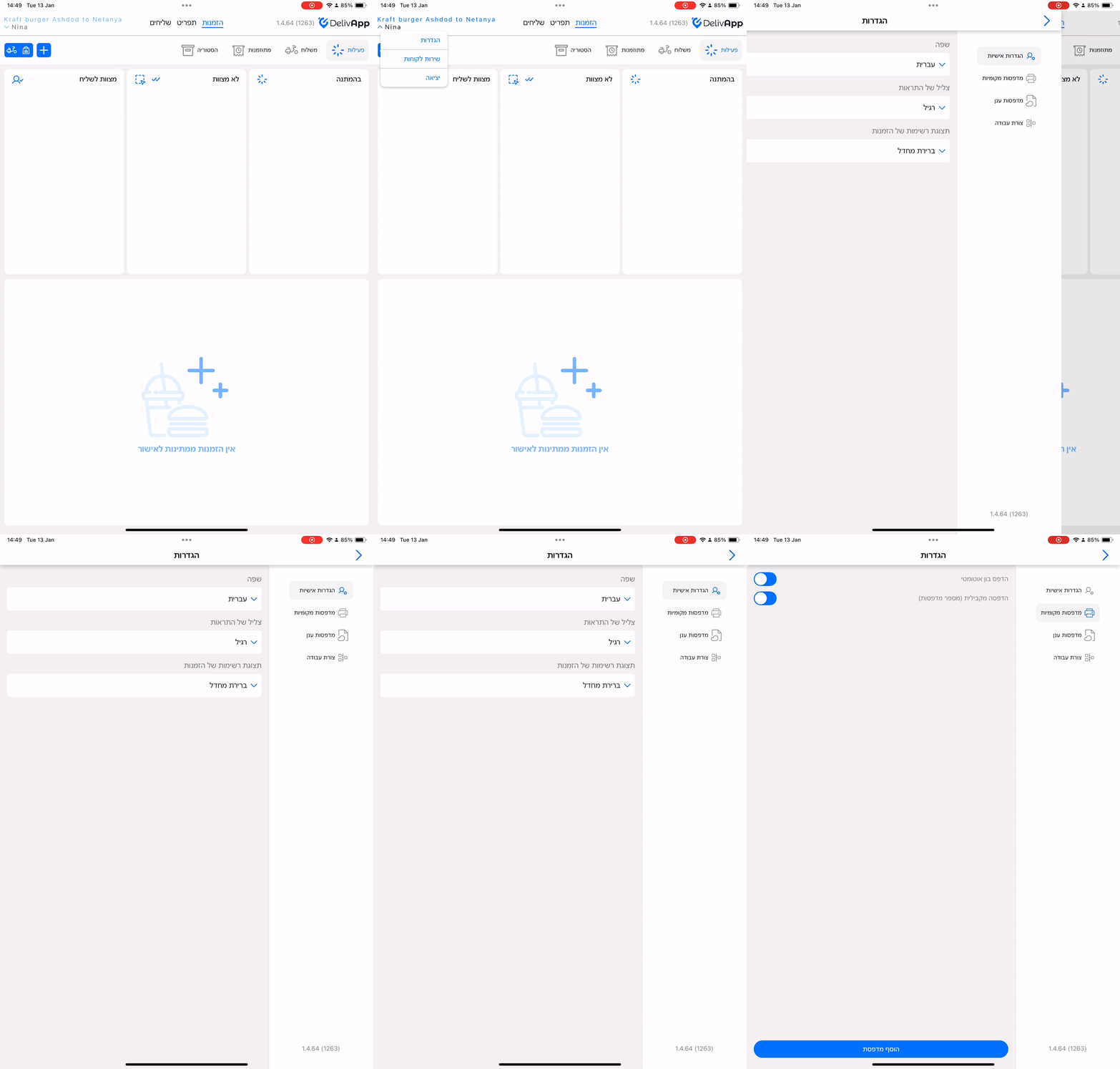
שלב 1. מעבר להגדרות
- פתחו את אפליקציית DelivApp Business.
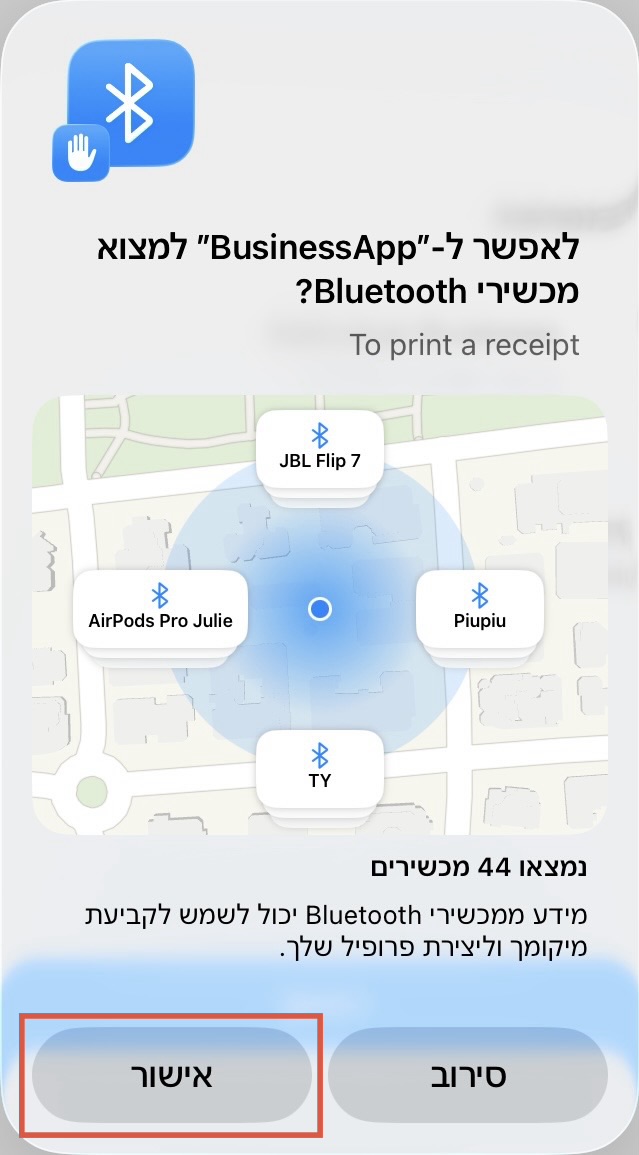
- אפשרו לאפליקציה לאתר התקני Bluetooth.
- עברו לאזור הגדרות.
- בחרו באפשרות מדפסות מקומיות.
שלב 2. מסך מדפסות מקומיות
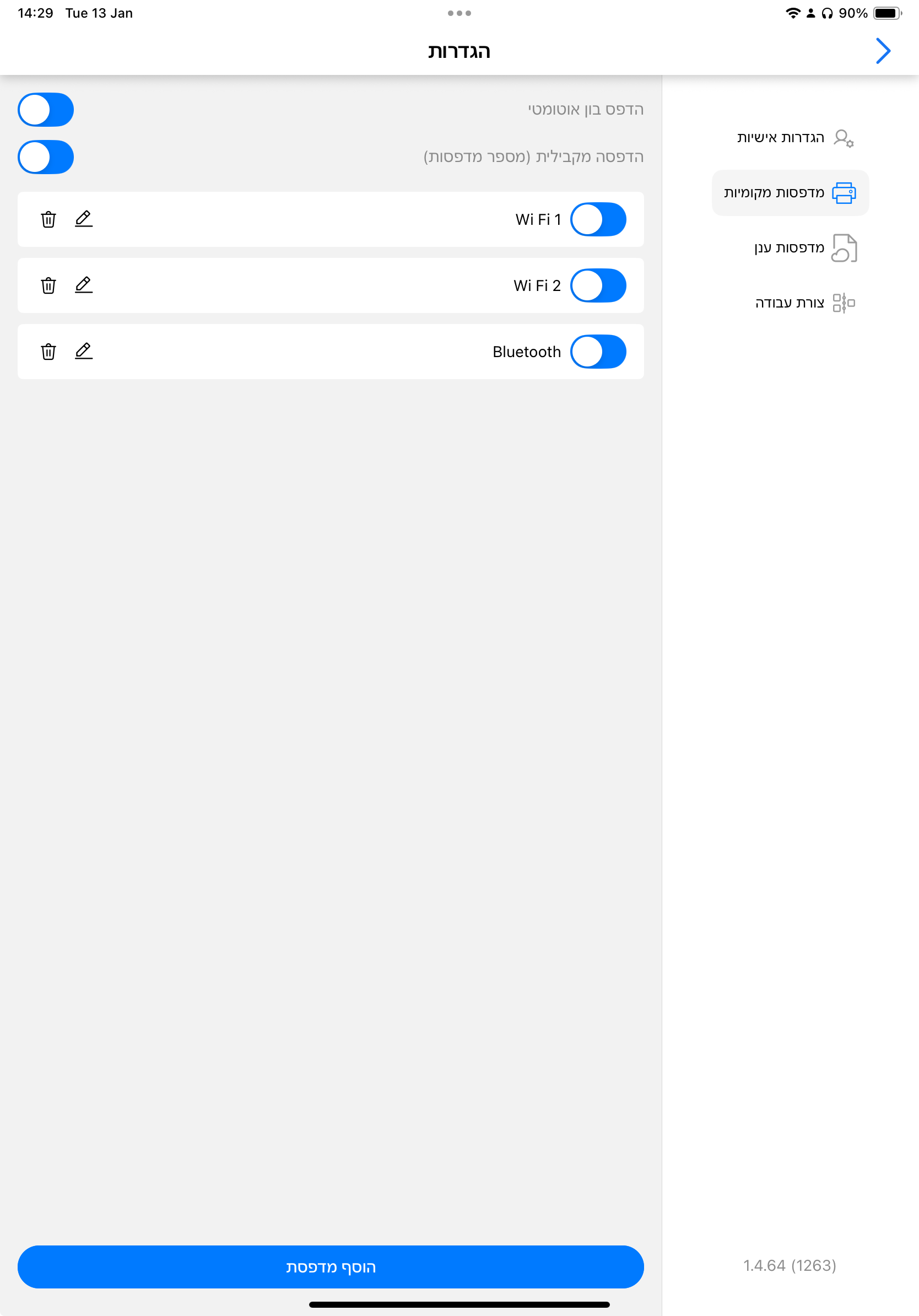
במסך מדפסות מקומיות מוצגים:
- מתג הדפס בון אוטומטי;
- מתג הדפסה מקבילית (מספר מדפסות);
- רשימת המדפסות שכבר נוספו (אם יש כאלה) עם כפתורים לעריכה ולמחיקה, ועם מתג הפעלה/כיבוי, שימושי כאשר המדפסת אינה בשימוש זמני;
- הכפתור הוספת מדפסת משמש להוספת התקן חדש.
שלב 3. הגדרות בסיסיות של המדפסת
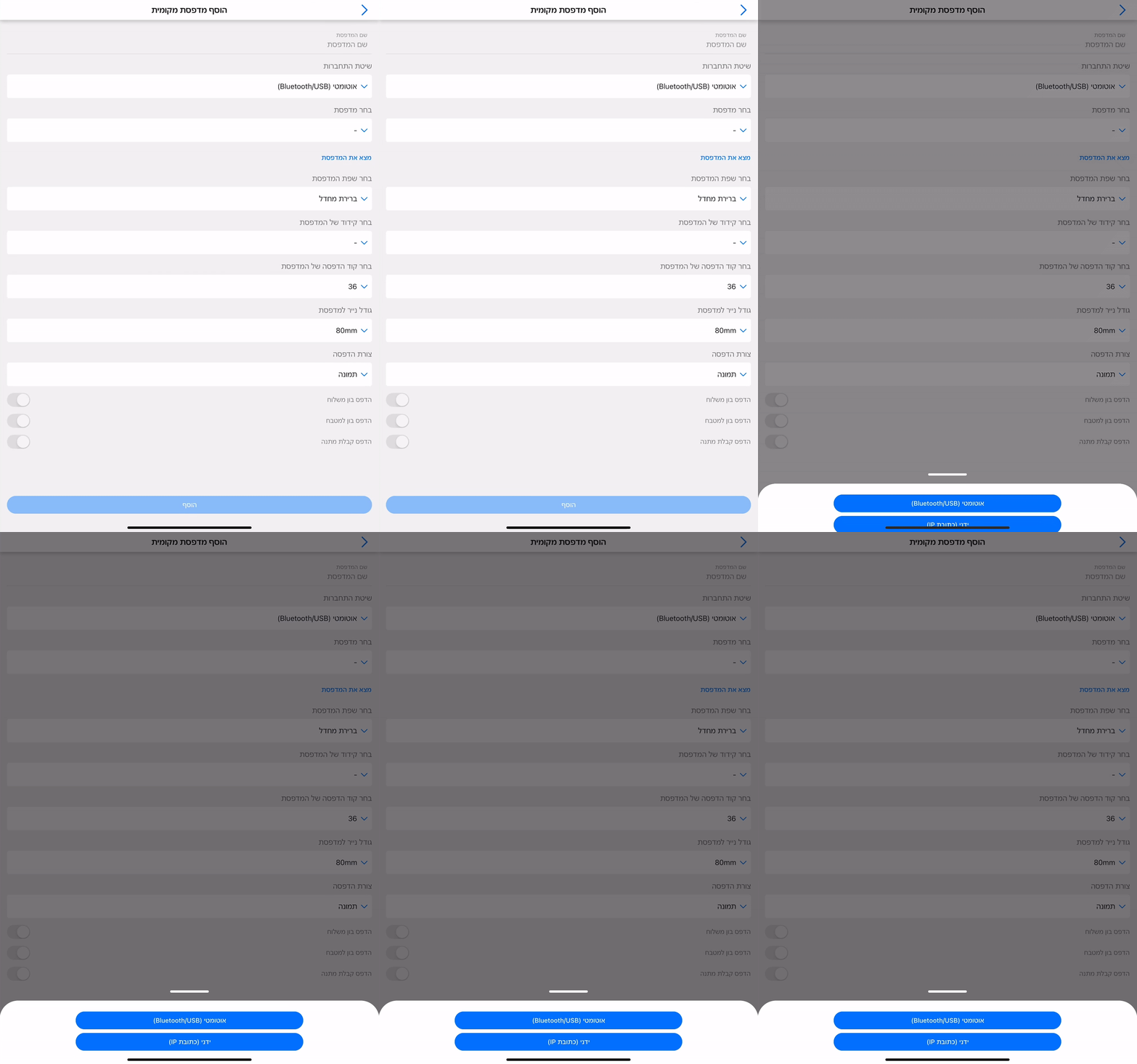
ייפתח המסך הוספ מדפסת מקומית.
מלאו את השדות הראשיים:
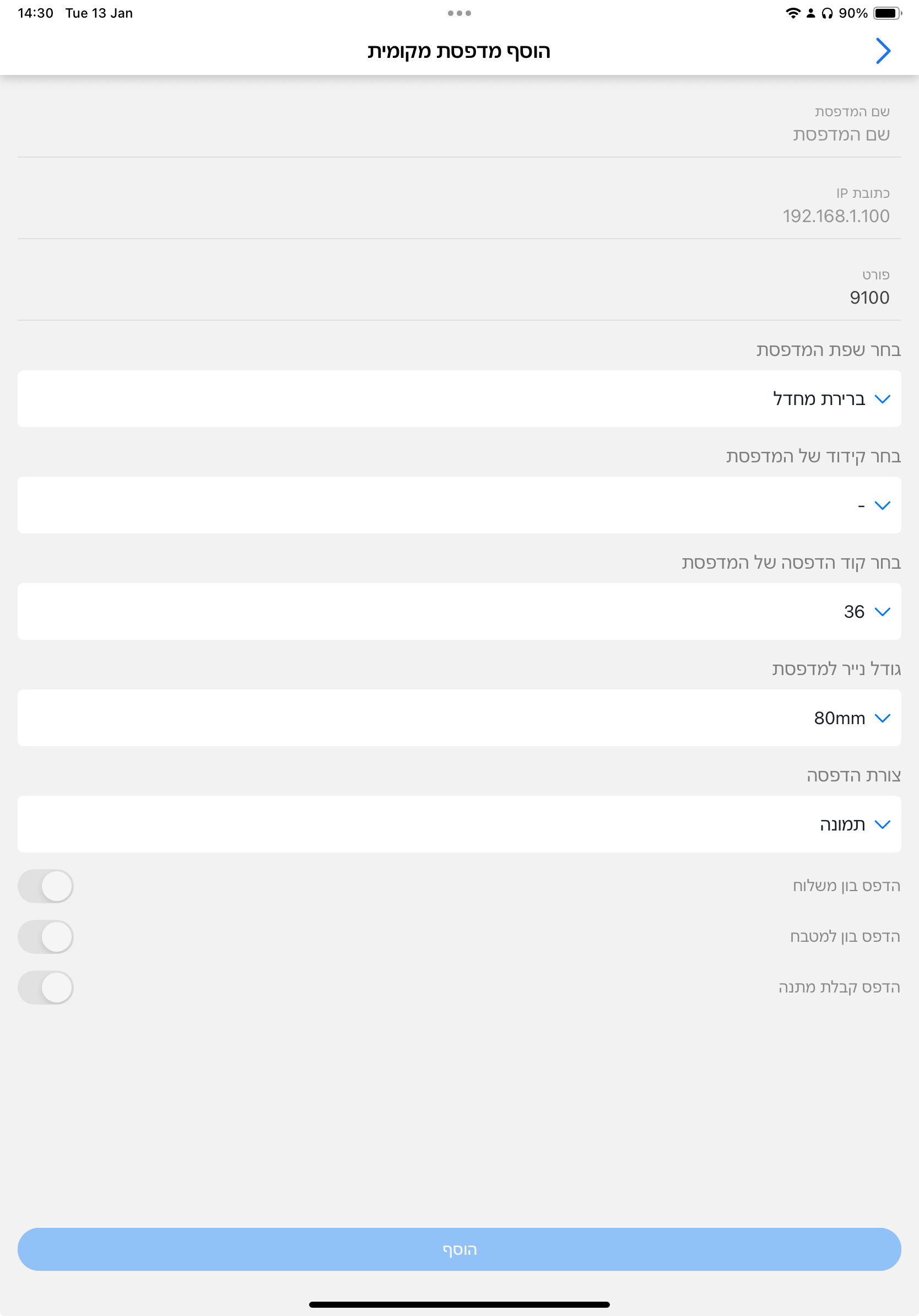
- שםהמדפסת — כל שם שנוח לכם (לדוגמה, Kitchen printer);
- בחרו את שפת המדפסת — ברירת מחדל או השפה המועדפת עליכם;
- בחרו את קידוד המדפסת המומלץ:
לטינית (אם הבונים מודפסים רק באותיות לטיניות) — CP850
קירילית (מומלץ לשפה הרוסית) — CP862
ערבית — CP864
עברית — CP1255
- הערה: אם הטקסט על הבון מוצג בצורה לא תקינה (לדוגמה, כ-??? או כסימנים לא קריאים), חזרו להגדרות המדפסת, שנו את הקידוד והדפיסו בון בדיקה.
- בחרו את קוד הדפס של המדפסת — 36.
קוד הדפס הוא מזהה מספרי פנימי שמודיע למדפסת באיזו טבלת תווים להשתמש עבור הקידוד שנבחר.
- הערך 36 תואם לטבלת התווים הקירילית ופועל בצורה תקינה עם הקידוד CP862.
- במקרה של קוד קידוד שגוי, הטקסט על הבון עלול להופיע כ-??? או כסימנים מעוותים.
- ברוב המקרים מומלץ להשאיר את הערך 36 ללא שינוי.
אזהרה: שנו את קוד הדפס רק במקרה שבו יצרן המדפסת מציין במפורש ערך אחר.
חשוב: הפרמטר „קוד הדפס” משמש ונלקח בחשבון רק כאשר בוחרים צורת הדפסה טקסט.
- בעת שימוש בצורת הדפסה תמונה האפליקציה מנהלת בעצמה את הקידוד והעיצוב, ולכן קוד הקידוד אינו משפיע על ההדפסה.
- בעת שימוש בצורת הדפסה טקסט קוד הקידוד משפיע ישירות על אופן הצגת התווים על הבון.
- גודל נייר למדפסת — בחרו בהתאם לדגם המדפסת שלכם. קיימות שתי אפשרויות: 58mm ו-80mm. ברוב המקרים משתמשים ב-80mm.
- צורת הדפסה — בחרו את סוג ההדפסה: תמונה או טקסט.
תמונה — צורת ההדפסה המומלצת כברירת מחדל.
- משמשת לרוב מדפסות הבונים המודרניות;
- תומכת בעימוד נכון של הבונים (שוליים, ירידות שורה, יישור);
- פועלת בצורה יציבה עם קירילית ועם קידודים שונים.
טקסט — מצב הדפסה פשוט.
- מדפיס בון כטקסט רגיל ללא עיצוב נוסף;
- יכול לשמש למדפסות ישנות או לא סטנדרטיות;
- ייתכנו בעיות ביישור ובמראה הכללי של הבון.
המלצה: ברוב המקרים בחרו תמונה. השתמשו בטקסט רק אם ההדפסה דרך תמונה אינה פועלת בצורה תקינה.
- מתג הדפס בון משלוח. הפעילו כדי להדפיס בון משלוח במדפסת שנבחרה.
- מתג הדפס בון מטבח. הפעילו כדי להדפיס בון מטבח במדפסת שנבחרה. כאן ניתן גם לבחור הדפסת בון אחד לכל המוצרים או בון נפרד לכל קוייצור.
- מתג הדפס פתק מתנה. הפעילו כדי להדפיס בון מתנה במדפסת שנבחרה.
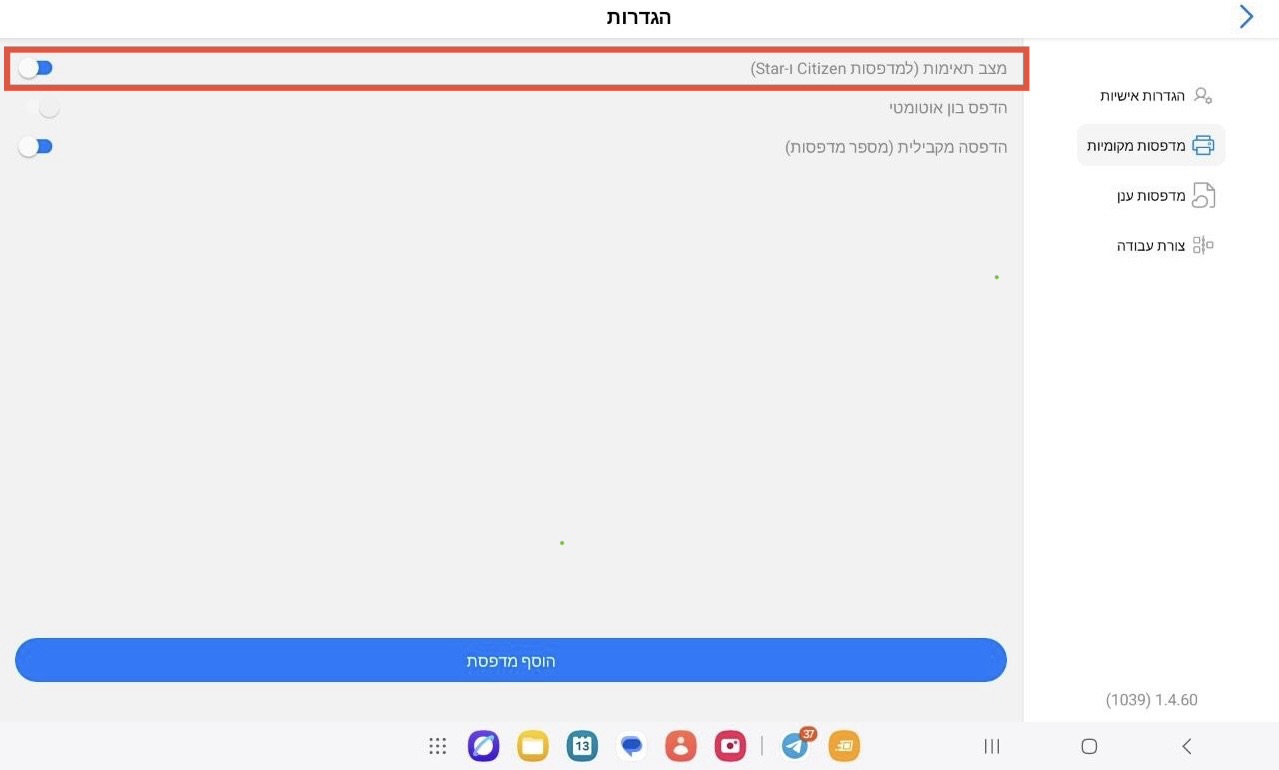
נוסף: מצב תאימות (Android בלבד)
פרמטר זה זמין רק במכשירי Android ומשפיע על אופן האינטראקציה של האפליקציה עם צורת ההדפסה של המדפסת.
כללי הגדרת מצב תאימות:
- למדפסות Citizen ו-Star — מצב תאימות חייב להיות כבוי;
- לכל שאר דגמי המדפסות — מצב תאימות חייב להיות מופעל.
אזהרה:
בעת שינוי מצב מצב תאימות האפליקציה מופעלת מחדש באופן אוטומטי,
ולאחר מכן יהיה צורך לבחור ולהוסיף את המדפסת מחדש בהגדרות.
שלב 4. בחירת שיטת התחברות
בשדה שיטת התחברות לחצו על הערך הנוכחי.
ייפתח חלון הבחירה:
אוטומטי (Bluetooth/USB) — עבור מדפסות Bluetooth;
ידני (כתובת IP) — עבור מדפסות Wi-Fi.
4.1. הכנת מדפסת Bluetooth
הפעילו את המדפסת.
ודאו שהמדפסת נמצאת במצב זיהוי Bluetooth.
פתחו את הגדרות ה-Bluetooth בהגדרות המערכת של המכשיר.
חברו את המדפסת למכשיר.
אזהרה: החיבור באמצעות Bluetooth מתבצע ברמת מערכת ההפעלה, ולא בתוך האפליקציה. אם המכשיר מבקש קוד PIN, נסו 0000 או 1234 — אלו ערכים סטנדרטיים.
4.2. הוספת מדפסת Bluetooth באפליקציה
בשלב שיטת התחברות בחרו אוטומטי (Bluetooth/USB).
לחצו על מצא את המדפסת והמתינו לסיום החיפוש
לחצו על בחר מדפסת.
בחרו את המדפסת מרשימת המכשירים שנמצאו.
הפעילו את סוגי הבונים הנדרשים:
הדפס בון משלוח (אופציונלי);
הדפס בון מטבח (אופציונלי);
- הדפס פתק מתנה (אופציונלי);
- לחצו על הוסף.
אזהרה: ניתן לחבר מדפסת Bluetooth אחת בלבד למכשיר נייד אחד.
5.1. הכנה ודרישות
המדפסת והמכשיר הנייד חייבים להיות מחוברים לאותה רשת Wi-Fi;
לכל מדפסת Wi-Fi חייבת להיות כתובת IP ייחודית;
במקרה של כתובות IP זהות, רק מדפסת אחת תדפיס.
5.2. קבלת כתובת ה-IP של המדפסת
השתמשו באחת מהשיטות הבאות:
שיטה 1. הדפסת תצורת רשת
כבו את המדפסת;
לחצו והחזיקו את כפתור Feed;
הפעילו את המדפסת — תודפס דף עם כתובת ה-IP.
שיטה 2. דרך הראוטר
פתחו את רשימת לקוחות ה-DHCP;
אתרו את המדפסת ואת כתובת ה-IP שלה.
שיטה 3. דרך רשת ה-Wi-Fi הזמנית של המדפסת
התחברו לרשת ה-Wi-Fi של המדפסת;
בדפדפן פתחו את הכתובת המצוינת בהוראות או על בון הבדיקה של המדפסת (ברוב המקרים מדובר ב-10.10.100.254 או ב-192.168.10.1);
ציינו את רשת ה-Wi-Fi הראשית של המסעדה ואת הסיסמה;
שמרו את ההגדרות והפעילו מחדש את המדפסת.
חשוב:
כתובת ה-IP שבאמצעותה נפתחת עמוד זה (לדוגמה 10.10.100.254) היא כתובת IP זמנית לצורכי שירות של המדפסת.
כתובת זו משמשת רק לצורך הגדרה ואינה מתאימה לחיבור המדפסת באפליקציה.
לאחר חיבור המדפסת לרשת ה-Wi-Fi הראשית, היא מקבלת כתובת IP חדשה מהראוטר, וזו הכתובת שיש להשתמש בה באפליקציה.
מאיפה לקחת את כתובת ה-IP עבור האפליקציה:
לאחר חיבור המדפסת לרשת הראשית, ניתן לברר את כתובת ה-IP:
על בון בדיקה (Self-test / Status print);
בקטע STA Status / Network Status בממשק האינטרנטי של המדפסת;
בהגדרות הראוטר (רשימת המכשירים המחוברים).
5.3. הגדרת Work Mode (מצב עבודה של המדפסת)
בהגדרות הרשת של המדפסת יש לבדוק את הפרמטר Work Mode (מצב עבודה של Wi-Fi).
הערך המומלץ:
מצב AP + STA (או APSTA)
מה זה אומר:
STA (Station) — המדפסת מתחברת לרשת ה-Wi-Fi הראשית של המסעדה ומקבלת כתובת IP;
AP (Access Point) — המדפסת יכולה ליצור נקודת Wi-Fi משלה לצורך גישה שירותית.
מצב AP + STA מאפשר:
לאפשר למדפסת להיות זמינה ברשת המקומית של המסעדה (מה שנדרש לצורך עבודה עם DelivApp Business);
ובמידת הצורך להתחבר למדפסת ישירות לצורך אבחון והגדרות.
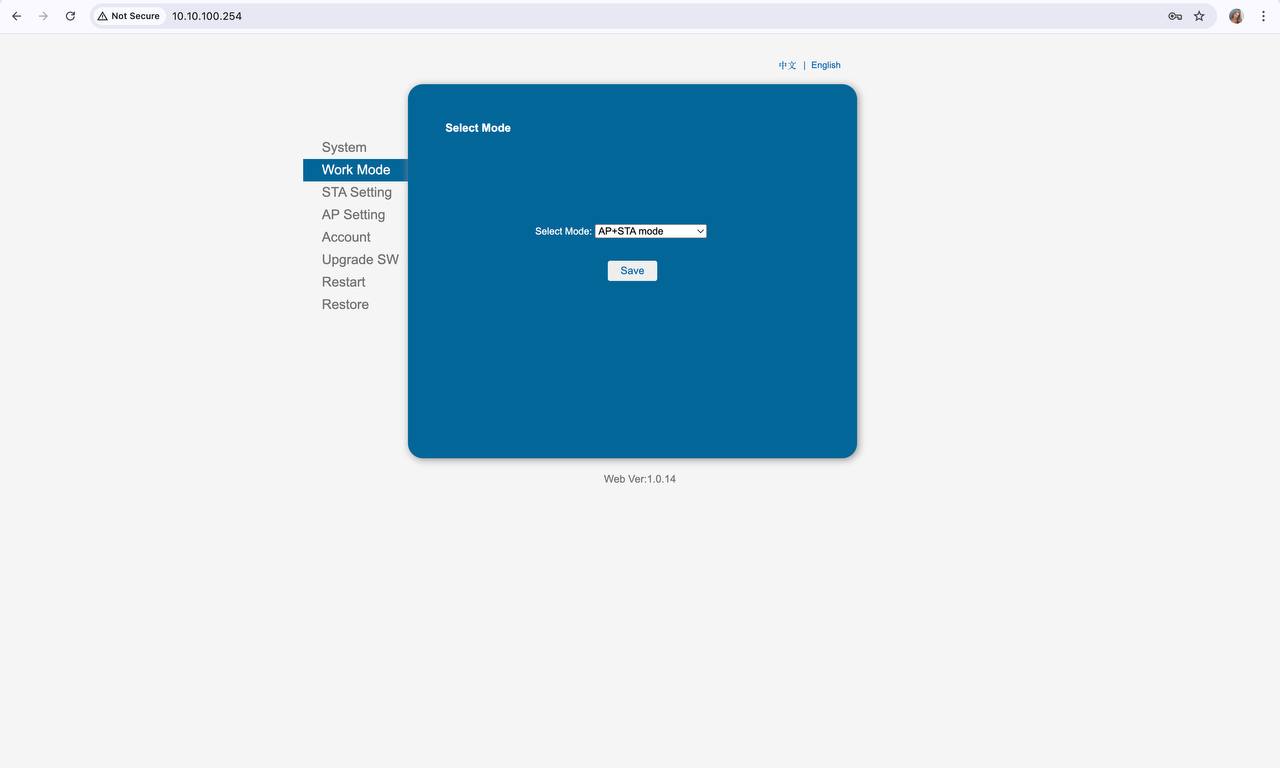
המלצה: לצורך עבודה עם DelivApp Business מספיק שהמדפסת תהיה מחוברת לרשת במצב STA. עם זאת, אנו ממליצים להשתמש במצב AP + STA, מאחר שהוא מקל על תחזוקה עתידית של המדפסת.
חשוב: אין צורך להגדיר בנפרד את החלק AP Settings אם המדפסת כבר מחוברת כראוי לרשת ה-Wi-Fi ויש לה כתובת IP.
5.4. הקצאת כתובת IP חדשה (חובה במקרה של מספר מדפסות)
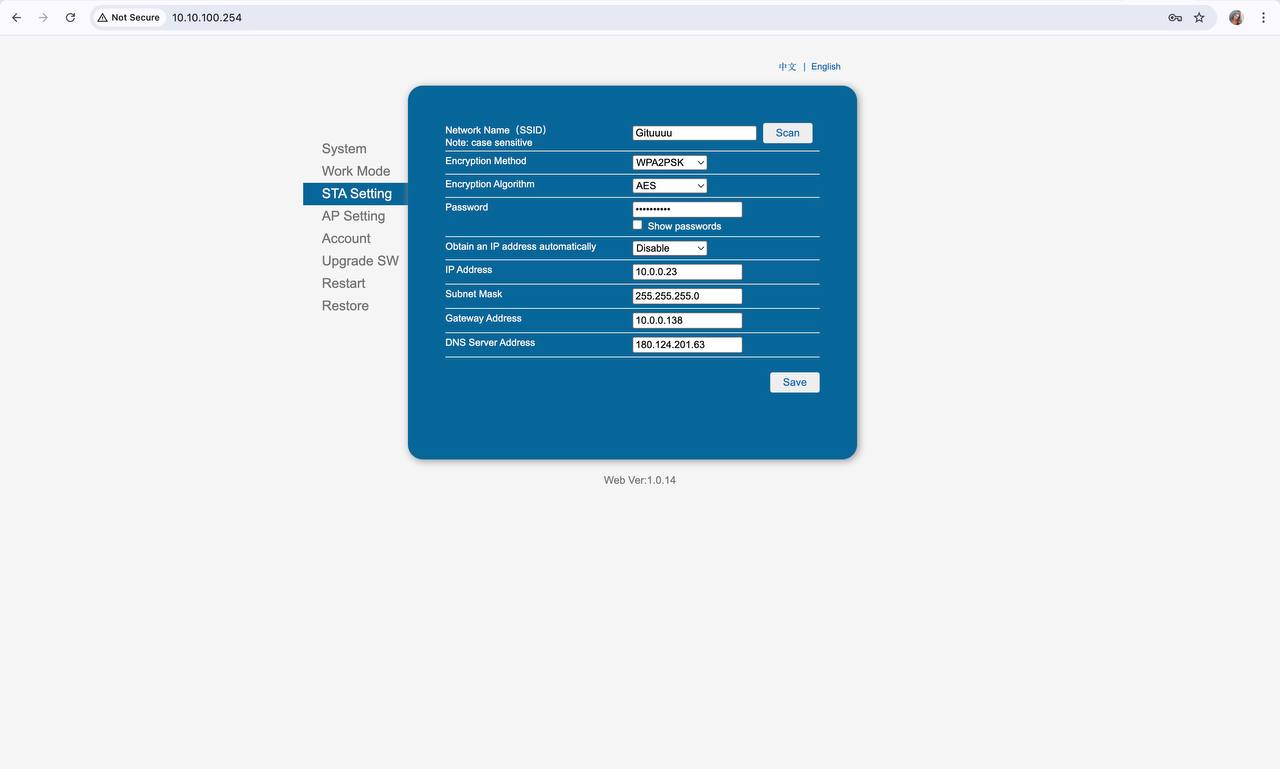
בממשק האינטרנטי של המדפסת:
עברו ל-STA Setting.
כבו את Obtain an IP address automatically.
הגדירו כתובת IP ייחודית (לדוגמה 10.0.0.23).
ציינו:
Subnet Mask — בדרך כלל 255.255.255.0;
Gateway — כתובת ה-IP של הראוטר ברשת זו (לדוגמה 10.0.0.138);
DNS — כתובת ה-IP של הראוטר (10.0.0.1) או DNS ציבורי, לדוגמה 8.8.8.8.
לחצו על Save.
5.5. הוספת מדפסת Wi-Fi ב-DelivApp Business
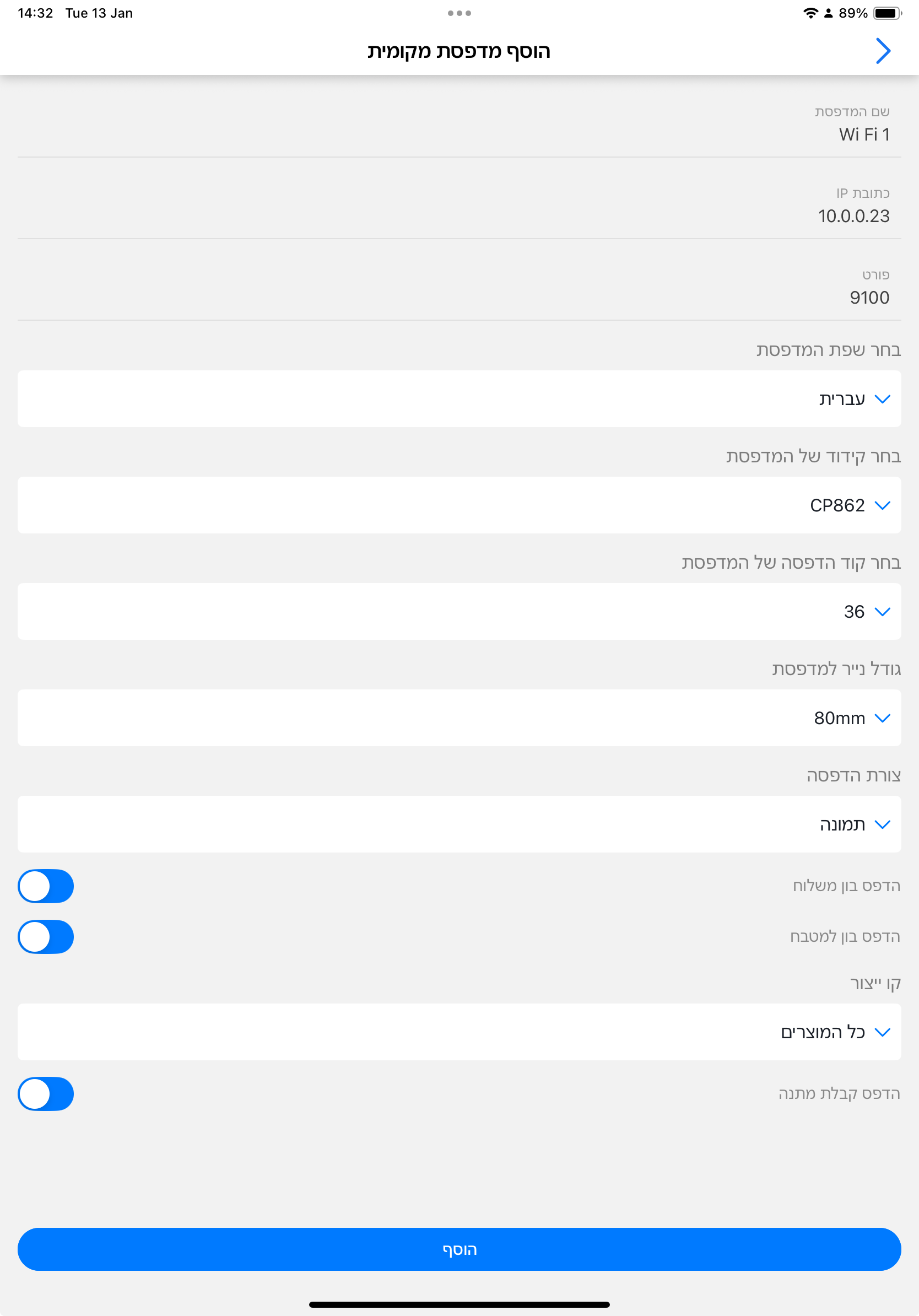
בשלב שיטת התחברות בחרו ידני (כתובת IP).
בשדה כתובת IP הזינו את כתובת ה-IP של המדפסת.
- פורט — 9100 (ברירת מחדל).
- ודאו ששאר הפרמטרים מוגדרים בצורה נכונה:
שפה — ברירת מחדל;
קידוד — CP862;
קוד קידוד — 36;
נייר — 80mm;
צורת הדפסה — תמונה.
או הגדירו פרמטרים מתאימים בהתאם למדפסת שלכם.
הפעילו את סוגי הבונים הנדרשים.
הדפס בון משלוח (אופציונלי);
הדפס בון מטבח (אופציונלי);
הדפס פתק מתנה (אופציונלי).
לחצו על הוסף.
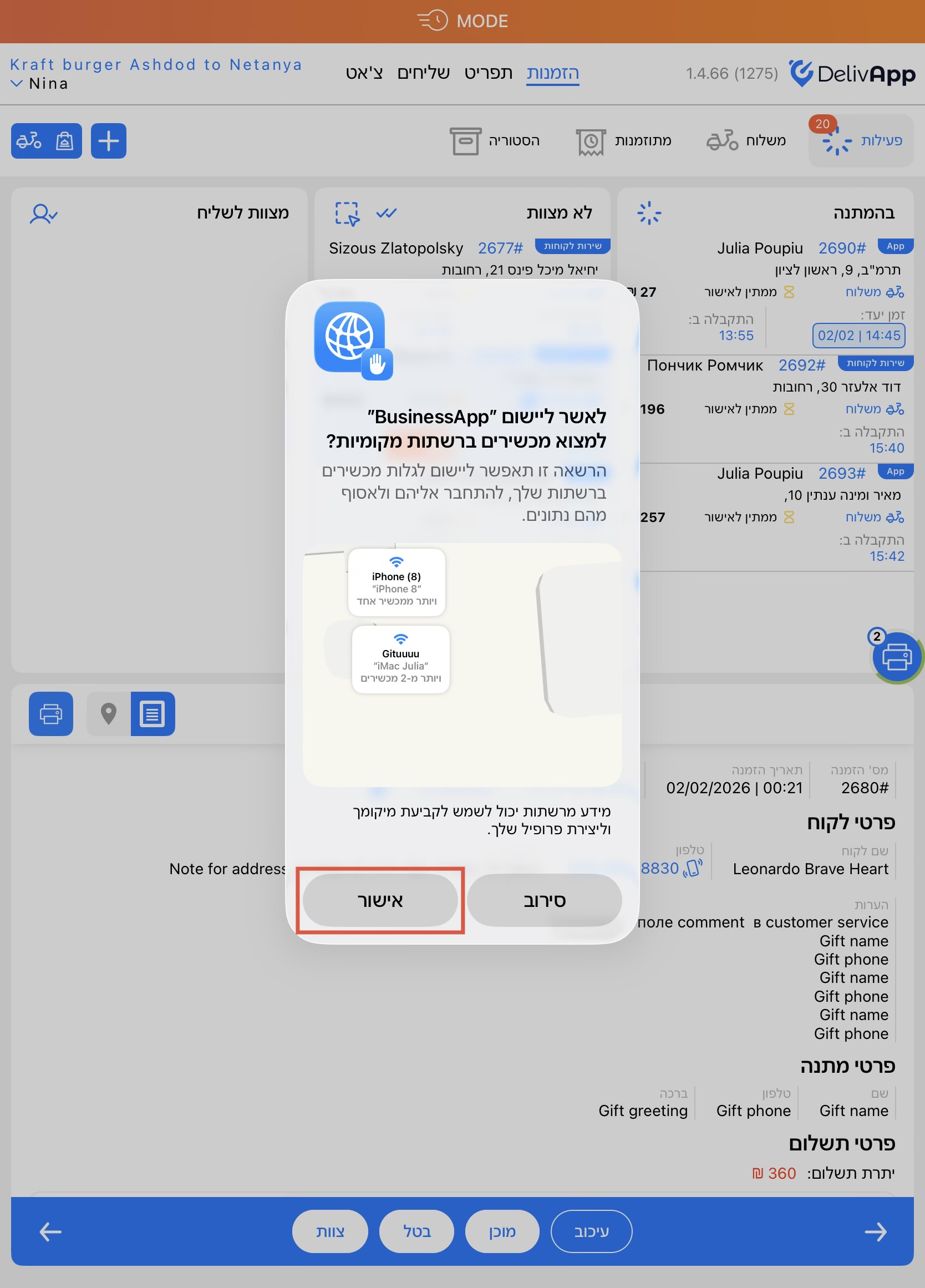
חשוב: לאחר הלחיצה הראשונה על כפתור “Print” יופיע חלון מודאלי, שבו יש לאשר לאפליקציה לאתר התקנים ברשתות מקומיות.
5.6. קווי ייצור
בשדה קו ייצור בחרו את הקו שעבורו המדפסת צריכה להדפיס בונים. להלן מתואר כיצד להוסיף קו ייצור למוצר בתפריט ובתפריט ראשי.
הערה: ניתן להקצות מדפסות שונות, למשל למטבח, לבר ולפיצה.
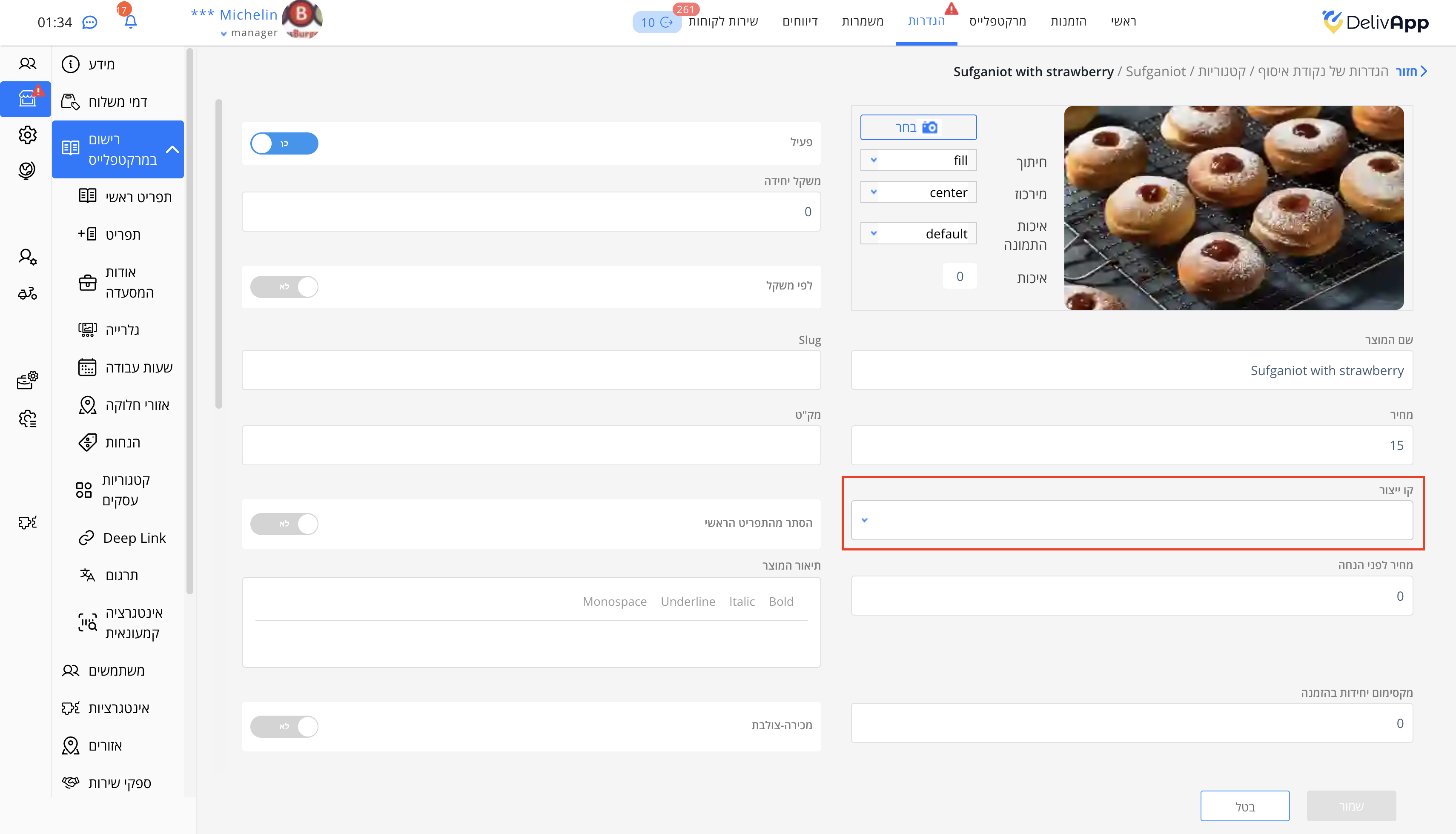
כדי להוסיף קו ייצור למוצר מתוך תפריט, יש להתחבר לפורטל כמנהל אדמיניסטרטיבי, ולאחר מכן:
- לחצו על הגדרות — הגדרות של נקודת איסוף הגדרות של נקודת איסוף
- לחצו על ערוך עסק
- בתפריט השמאלי לחצו על רישום במרקטפלייס — תפריט
- בחרו את הקטגוריה הרצויה
- לחצו על ערוך מוצר
- בשדה קו ייצור בחרו אפשרות קיימת או הוסיפו קו חדש.
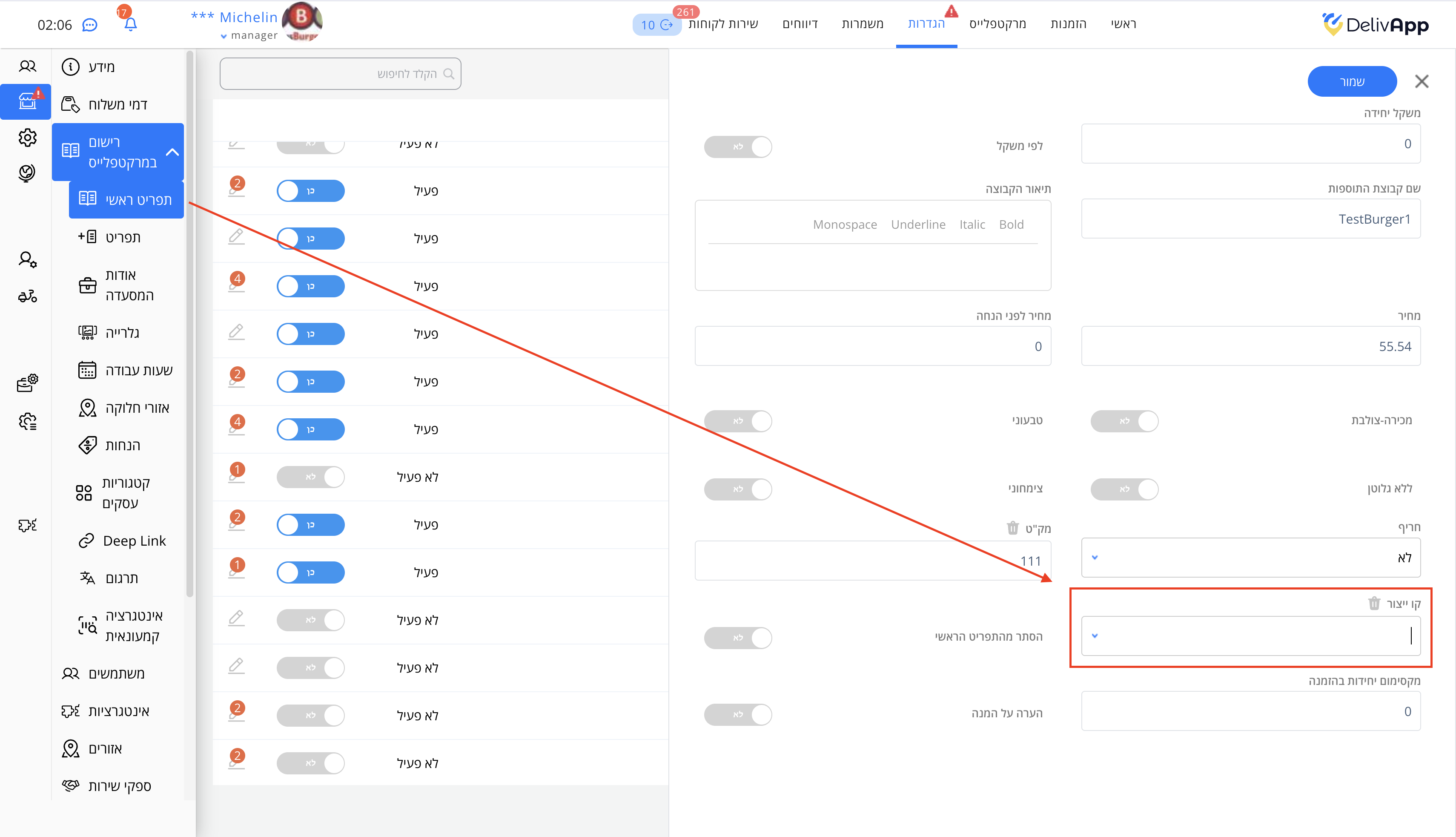
כדי להוסיף קו ייצור למוצר מתוך תפריט ראשי, יש להתחבר לפורטל כמנהל אדמיניסטרטיבי, ולאחר מכן:
- לחצו על הגדרות — הגדרות של נקודת איסוף
- לחצו על ערוך עסק
- בתפריט השמאלי לחצו על רישום במרקטפלייס — תפריט ראשי
- לחצו על ערוך מוצר
- בשדה קו ייצור בחרו אפשרות קיימת או הוסיפו קו חדש.
6. בדיקת התוצאה
ודאו שהמדפסת פעילה.
צרו הזמנת בדיקה.
בדקו:
הדפסת הבון;
תקינות השפה;
התאמת הקטגוריה.
7. שאלות נפוצות (FAQ)
למה מדפיס רק מדפסת Wi-Fi אחת?
— למדפסות יש אותה כתובת IP.
האם אפשר להשתמש ב-Bluetooth וב-Wi-Fi יחד?
— כן, אבל ניתן לחבר רק מדפסת Bluetooth אחת.
למה המדפסת לא מדפיסה?
— בדקו את הרשת, את כתובת ה-IP, את הפורט 9100 ואת מצב המדפסת.
האם ניתן לבטל הדפסה שכבר התחילה?
— כן. לשם כך געו באייקון המדפסת ולאחר מכן געו בכפתור "ביטול כל ההדפסות". לא ניתן לבטל הדפסה של בון אחד מתוך התור.
מה קורה אם המדפסת נותקה מהחשמל או מרשת ה-Wi-Fi?
— במקרה כזה תור ההדפסה ימתין עד שהמדפסת תחזור למצב פעיל.
8. סיכום
כעת תוכלו:
להשתמש במדפסת Bluetooth עבור תהליך פשוט;
להגדיר מספר מדפסות Wi-Fi עבור תהליכים מורכבים;
לנהל בצורה גמישה את הדפסת הבונים.
זה מבטיח עבודה יציבה וניתנת להרחבה של DelivApp Business.
האם מאמר זה היה מועיל?
נהדר!
תודה על המשוב
מצטערים! לא יכולנו לעזור
תודה על המשוב
המשוב נשלח
אנו מעריכים את המאמץ שלכם וננסה לתקן את המאמר