TABLE OF CONTENTS
1. מבוא
בלשונית הגדרות → אינטגרציות זמינים שני אזורים מרכזיים:
ספקי שירות — כאן מתחברים אגרגטורים ושירותי משלוחים חיצוניים (כמו FullGaz, Yango, Wolt, DoorDash ואחרים). שירותים אלה מעבירים את ההזמנות ישירות ל-DelivApp לצורך עיבוד על ידי מנהל ושיוך שליחים.
טלגרם — כאן מוגדר אופן העבודה של צ׳אט-בוט הטלגרם, דרכו העסק יכול ליצור הזמנות. זהו ערוץ חלופי לאפליקציית העסק או לפורטל הסוחר.
מדריך זה מפרט כיצד להגדיר את שני האזורים, אילו פונקציות זמינות ומה המשמעות של כל הגדרה.
2. דרישות והכנה
לפני שמתחילים, ודאו שיש לכם:
גישה לפאנל הניהול של DelivApp עם הרשאות מנהל או אדמין.
פרטי גישה (טוקנים, מפתחות, כתובות בסיס) שסופקו על ידי האגרגטור.
הבנה של תהליך העבודה בעסק — מאילו ערוצים אתם רוצים לקבל הזמנות: רק אגרגטורים, רק טלגרם או שילוב של שניהם.
טיפ: מומלץ להכין מראש את פרטי הגישה — תצטרכו אותם בעת חיבור ספק השירות.
3. הגדרה צעד-אחר-צעד
3.1. הגדרת ספקי שירות (אגרגטורים)
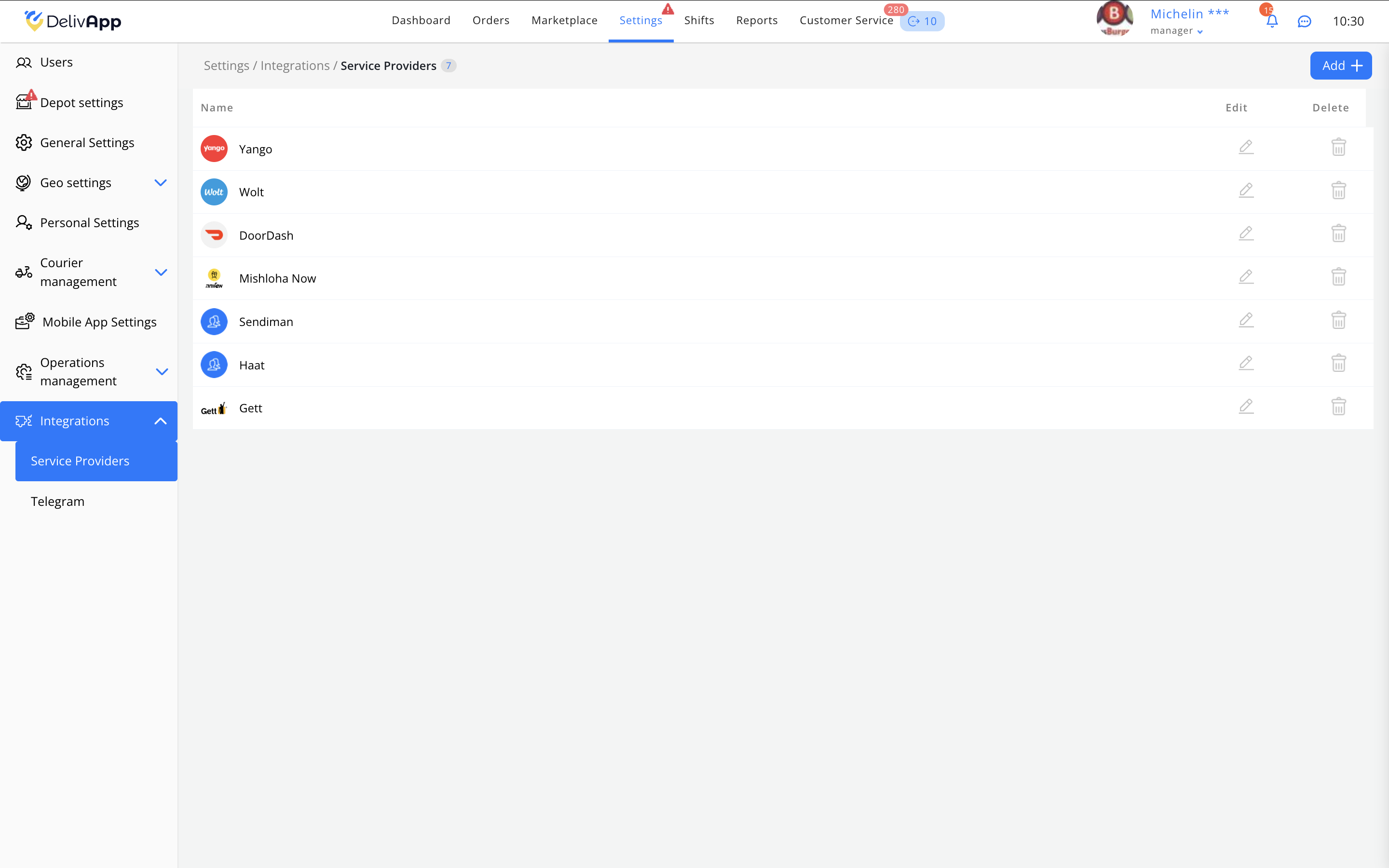
מסך ספקי שירות מציג את רשימת האינטגרציות הזמינות: Yango, Wolt, DoorDash, Mishloha, Sendiman, Haat, Gett.
3.1.1. פתיחת הגדרות ספק שירות
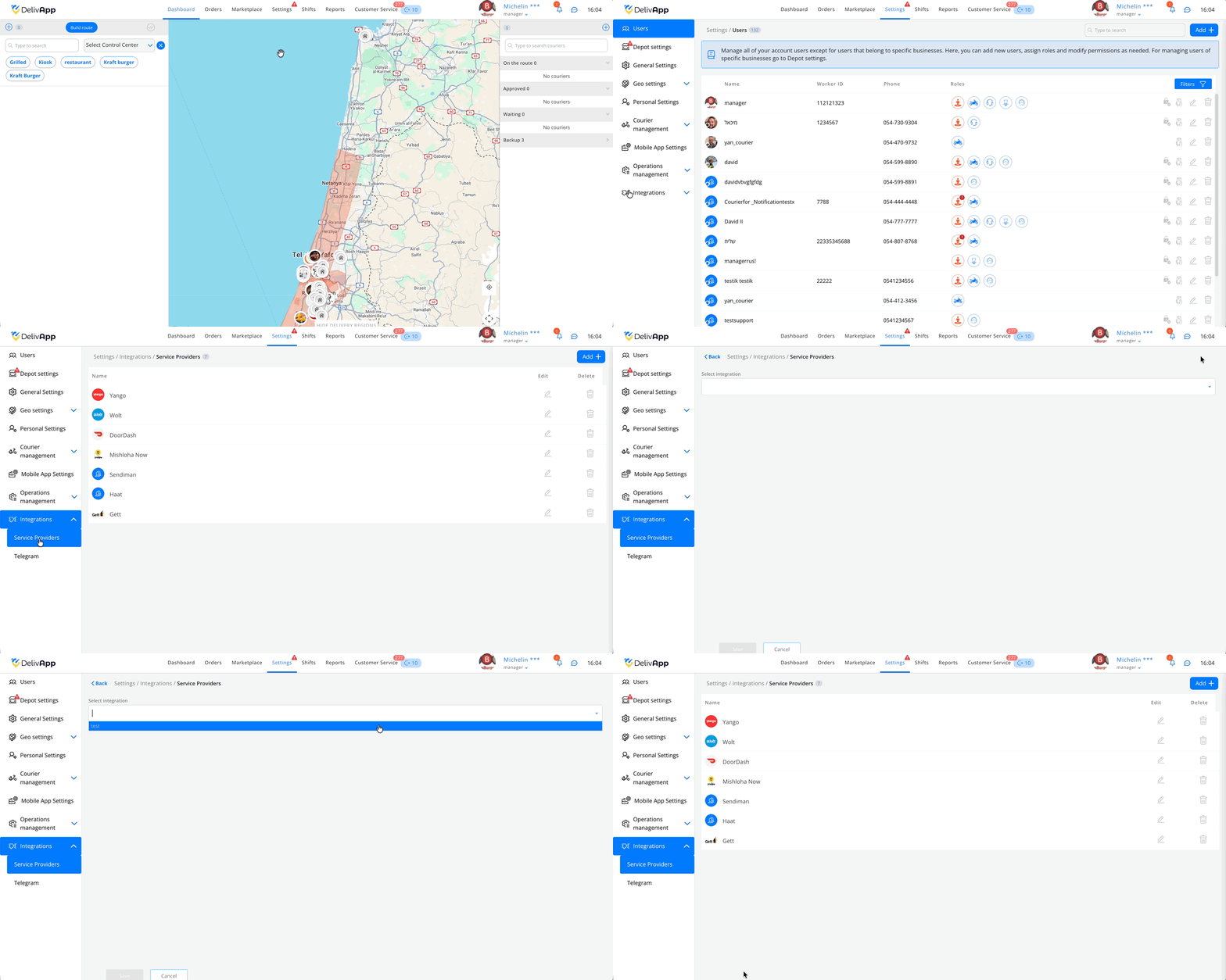
עברו אל הגדרות → אינטגרציות → ספקי שירות.
אם ספק השירות טרם מחובר, לחצו על הוסף בפינה העליונה ובחרו ספק מתוך הרשימה.
אם הספק כבר מחובר, לחצו על אייקון עריכה ליד שמו כדי לפתוח את ההגדרות.
כעת יופיע מסך הגדרות פרטני לספק שנבחר.
3.1.2. דוגמה: הגדרת Yango
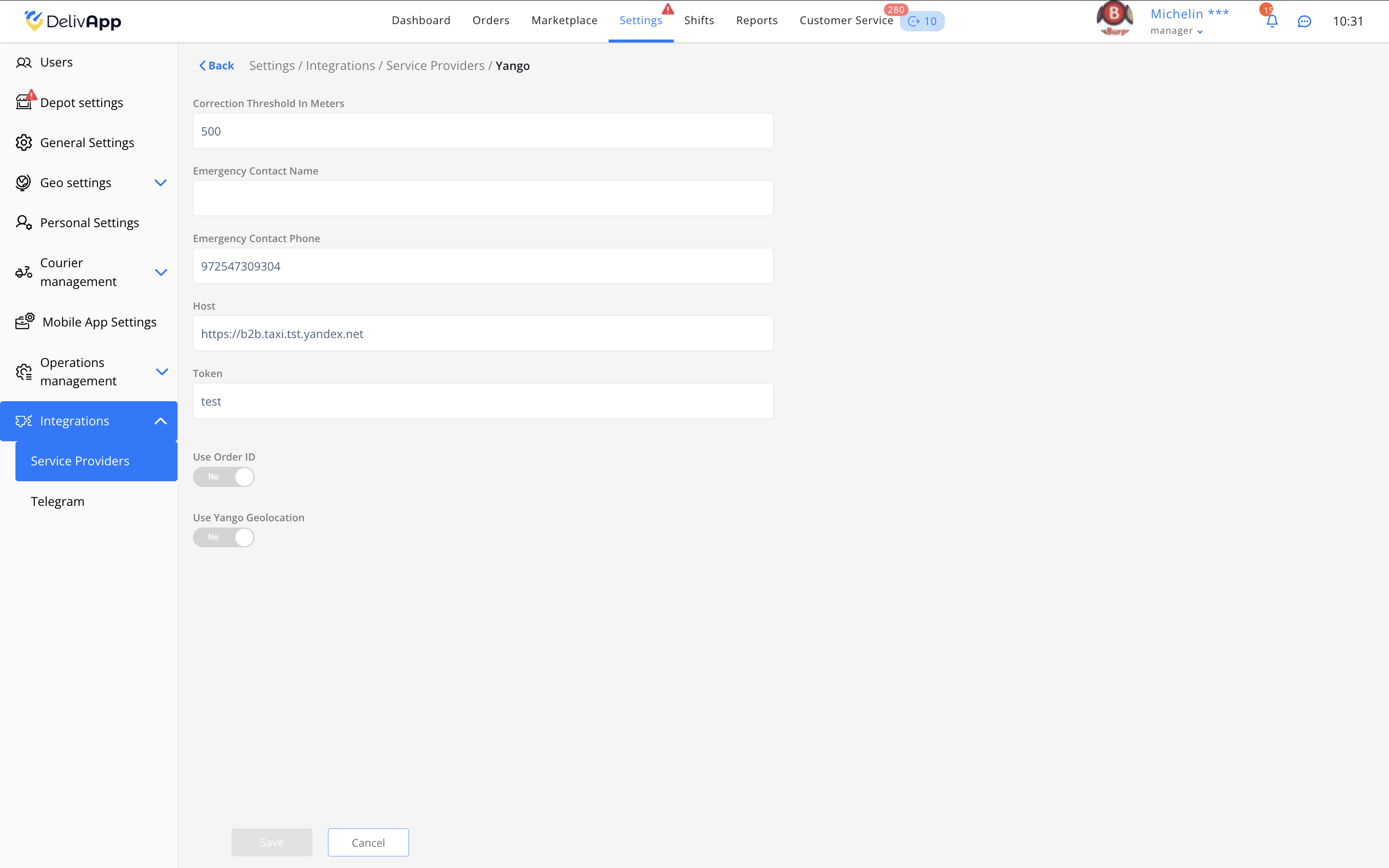
מלאו את השדות הבאים:
סף תיקון במטרים — מרחק שבו המערכת רשאית לתקן את נקודת המשלוח (בדרך כלל 300–500 מ׳).
שם איש קשר למקרי חירום — שם איש הצוות האחראי.
טלפון ליצירת קשר למקרי חירום — מספר שאליו Yango יפנו במקרה של בעיה.
כתובת בסיס — כתובת ה-API של הספק (לדוגמה: https://b2b.taxi.tst.yandex.net).
טוקן — מפתח הגישה שסופק על ידי הספק.
מתגים:
השתמש במזהה הזמנה — אם פעיל, DelivApp שולחת ל-Yango את מזהה ההזמנה הפנימי של המערכת.
השתמש במיקום גיאוגרפי של Yango — אם פעיל, המסלולים והקואורדינטות מתקבלים מ-Yango.
חשוב: טוקן שגוי או כתובת בסיס לא נכונה יגרמו לשגיאה בעת יצירת ההזמנה.
לאחר מילוי כל השדות, לחצו על שמור.
3.1.3. מאפיינים אצל ספקים אחרים
למרות שהממשק עשוי להשתנות מעט מספק לספק, תהליך ההגדרה דומה אצל כולם:
הזנת כתובת ה-API
הזנת הטוקן
הפעלת או כיבוי אפשרויות נוספות
שמירה
3.2. הגדרת בוט הטלגרם
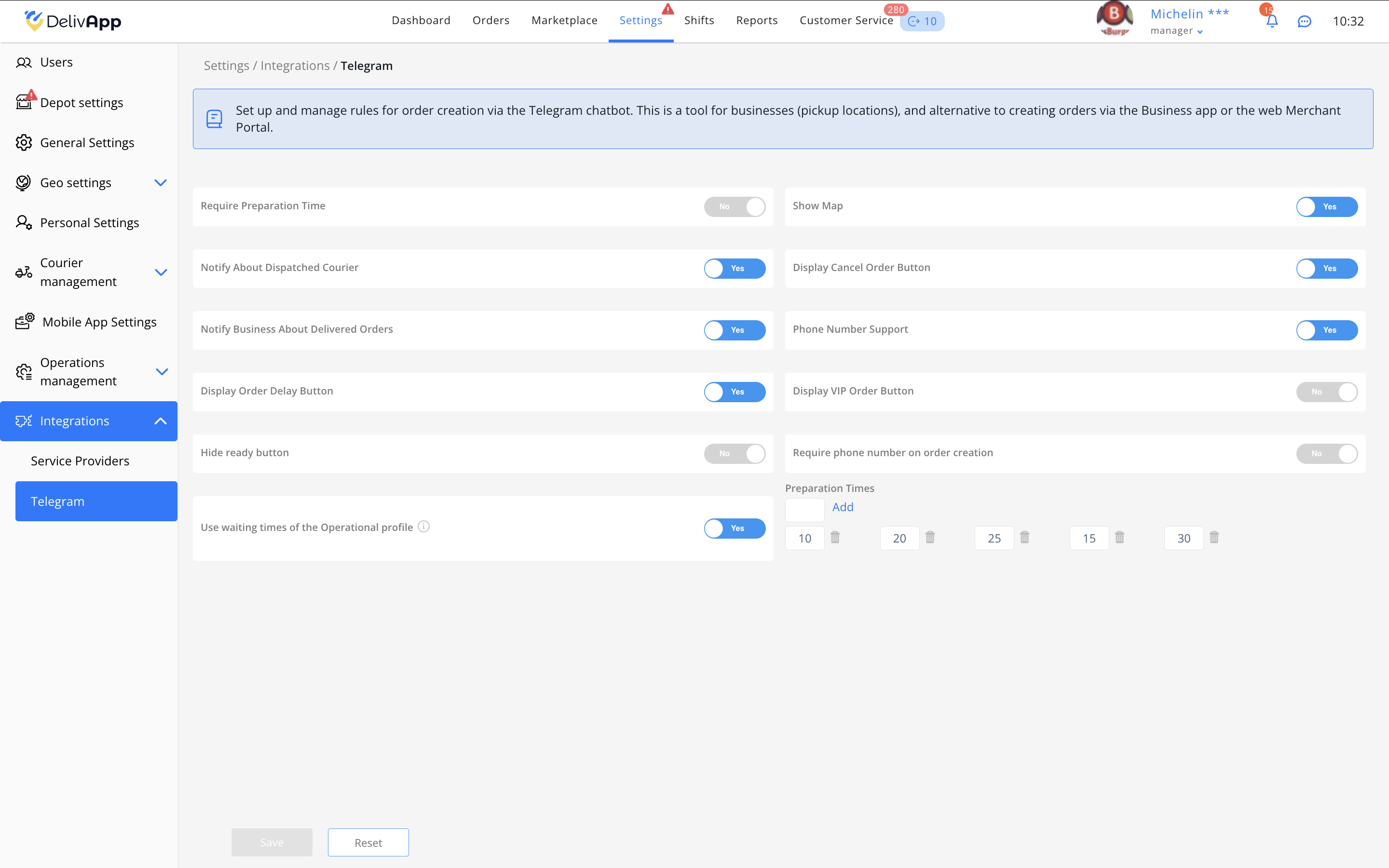
אזור זה קובע כיצד העסק יוצר הזמנות דרך צ׳אט-בוט הטלגרם.
כאן ניתן להגדיר:
את פונקציונליות הבוט,
אילו פעולות זמינות למשתמש,
אילו פרטים נאספים בעת יצירת ההזמנה,
אילו התראות נשלחות.
3.2.1. מתגים מרכזיים
לכל סעיף יש שני מצבים: כן / לא.
חובת הזנת זמן הכנה — הבוט יבקש מהמשתמש לציין את זמן ההכנה.
הצג מפה — תוצג מפה עם נקודת המשלוח.
שליחת עדכון על שליח בדרך — העסק יקבל התראה כשהשליח יוצא.
אפשר ביטול הזמנה — העסק יוכל לבטל את ההזמנה דרך הבוט.
שליחת עדכון על משלוח שסופק — שימושי למעקב אחר השלמת הזמנות.
תמיכה במספר טלפון — הבוט מזהה את המשתמש לפי מספר הטלפון ומזרז את תהליך יצירת ההזמנה.
אפשר עיכוב הזמנה — מאפשר לדחות את יציאת המשלוח.
אפשר הזמנת VIP — עבור הזמנות שדורשות עדיפות.
הסתר כפתור ״מוכן״ — מתאים לעסקים שלא צריכים שלב אישור זה.
חובת הזנת מספר טלפון ביצירת הזמנה — נדרש לזיהוי הלקוח.
טיפ: הפעילו רק את הכפתורים הנחוצים — ככל שיש פחות אפשרויות, כך לבוט קל יותר לשימוש.
3.2.2. זמני הכנה
למטה מופיעה רשימת זמני הכנה מוגדרים מראש: 10, 20, 25, 15, 30 דקות.
ניתן:
להוסיף ערכים חדשים,
למחוק ערכים קיימים,
לשנות את הסדר.
הערה: זמני ההכנה מוצגים לבעל העסק בזמן יצירת ההזמנה בבוט הטלגרם.
3.2.3. שימוש בזמני ההמתנה של הפרופיל המבצעי
המתג השתמש בזמני ההמתנה של הפרופיל המבצעי מאפשר למערכת להחיל אוטומטית את זמן ההמתנה המוגדר בלוח הזמנים הפעיל של העסק.
אם פעיל, המערכת תשתמש בזמני ההמתנה של הפרופיל הפעיל, והרשימה הידנית המוגדרת במסך טלגרם תתעלם.
אם לא פעיל, נעשה שימוש בזמני ההכנה הידניים (לדוגמה 10, 20, 25, 15, 30 דקות וכל ערך נוסף שהוספתם).
4. בדיקת התוצאה
לאחר ההגדרה, ודאו כי:
אצל ספקי שירות:
הזמנות מהאגרגטור מופיעות ברשימת הזמנות לוגיסטיות.
כתובת, פריטים ופרטי לקוח מוצגים כראוי.
סטטוס ההזמנה מתעדכן כראוי (התקבל → שויך → סופק).
אצל בוט הטלגרם:
הבוט מגיב לפקודות.
הכפתורים מופיעים בהתאם להגדרות.
ההזמנה נוצרה בהצלחה ומופיעה במערכת.
ההתראות נשלחות למנהל.
אם משהו אינו עובד — בדקו את הטוקנים, כתובת ה-URL, ואת מצב המתגים.
5. שאלות נפוצות (FAQ)
1. מדוע ספק השירות לא מתחבר?
בדקו את נכונות הטוקן ואת כתובת הבסיס. הנתונים חייבים להיות זהים לחלוטין למה שסיפק האגרגטור.
2. בוט הטלגרם לא יוצר הזמנות
ודאו ש־תמיכה במספר טלפון פעילה ושזמני ההכנה מוגדרים כראוי.
3. האם אפשר להשתמש בטלגרם ובספקי שירות במקביל?
כן — המערכת מאפשרת לקבל הזמנות מכל הערוצים בו-זמנית.
6. סיכום
כעת אתם יכולים:
לחבר אגרגטורים ולקבל הזמנות ישירות ל-DelivApp,
להגדיר את בוט הטלגרם ולהתאים את תהליך יצירת ההזמנה לצרכי העסק.
כלים אלה מסייעים לייעל את תהליך העבודה ולשפר את מהירות ויעילות קליטת ההזמנות והטיפול בהן.
במצבים לא שגרתיים ניתן לפנות לתמיכת DelivApp דרך ממשק הפאנל.
האם מאמר זה היה מועיל?
נהדר!
תודה על המשוב
מצטערים! לא יכולנו לעזור
תודה על המשוב
המשוב נשלח
אנו מעריכים את המאמץ שלכם וננסה לתקן את המאמר