TABLE OF CONTENTS
1. מבוא
במדריך זה נסביר כיצד להוסיף למרקטפלייס שלכם את המסמכים המשפטיים הנדרשים:
מדיניות פרטיות
תנאים והגבלות
מדיניות נגישות
מסמכים אלו נדרשים כדי לעמוד בדרישות החוק, וכן כדי ליידע את המשתמשים כיצד הנתונים שלהם מעובדים, באילו תנאים השירותים ניתנים, ואילו תקני נגישות מיושמים.
לאחר ההגדרה, קישורים למסמכים יופיעו באופן אוטומטי:
בפוטר של האתר (בתחתית הדף);
באפליקציה — תחת פרופיל ובתחתית מסך הבית.
2. דרישות והכנות
לפני שתתחילו, ודאו כי ברשותכם:
גישה לפאנל הניהול עם הרשאות מנהל או מנהל מרקטפלייס;
טקסטים מוכנים של המסמכים: מדיניות פרטיות, תנאים והגבלות, מדיניות נגישות;
במידת הצורך — תרגומים של מסמכים אלו לשפות נוספות (אם החקיקה המקומית מחייבת זאת).
3. הגדרה מפורטת — שלב אחר שלב
3.1. מעבר אל אזור דפי מידע
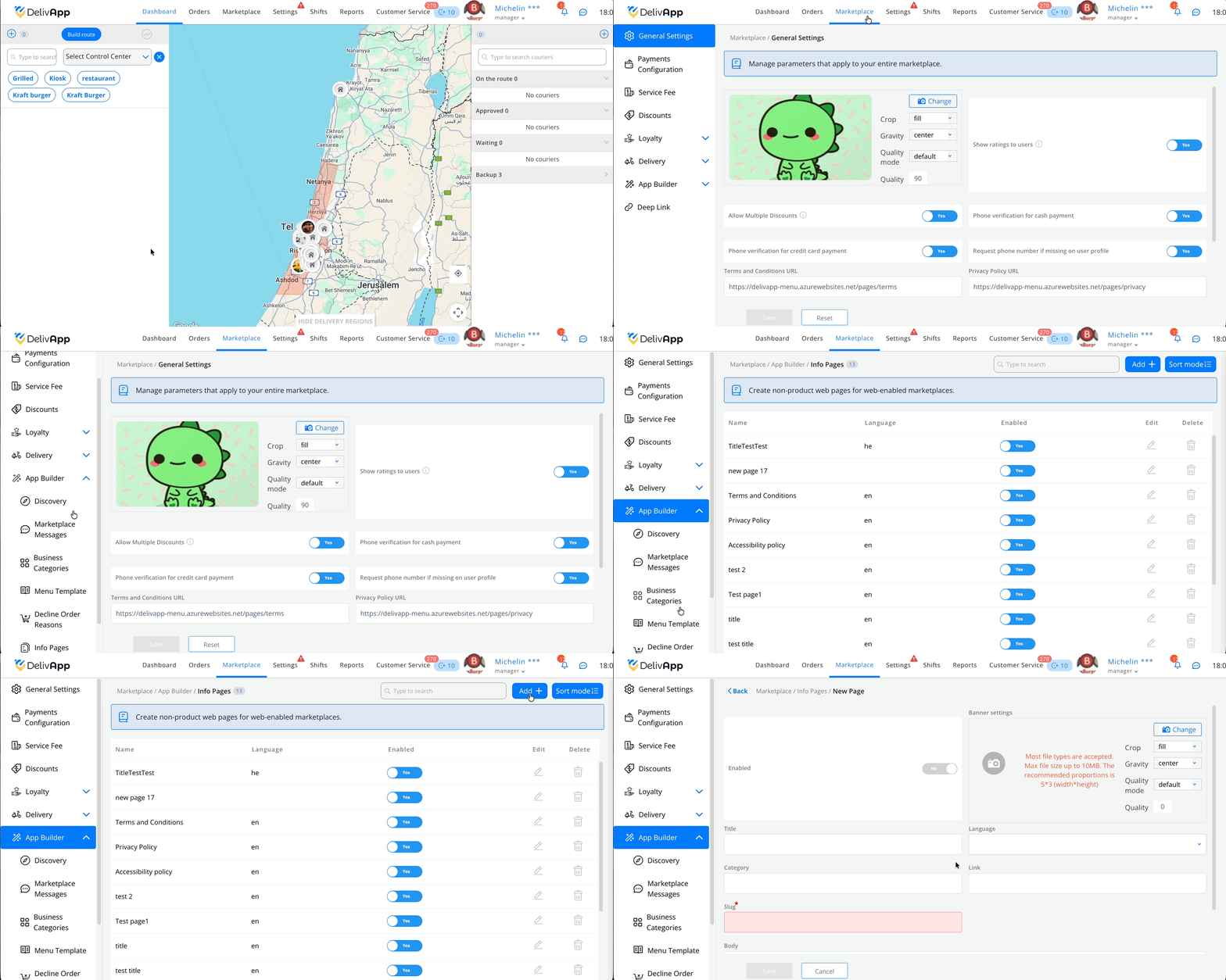
בפאנל הניהול פנו אל מרקטפלייס ← בונה אפליקציה ← דפי מידע.
3.2. יצירת דף חדש
לחצו על הוסף — תיפתח טופס יצירת דף.
הפעילו את מתג כן בשדה מופעל, כדי שהדף יוצג למשתמשים.
הזינו את כותרת הדף, לדוגמה: מדיניות פרטיות.
בשדה שפה, בחרו את השפה שבה יוצג המסמך. אם נדרש ליצור מספר גרסאות שפה — חזרו על התהליך עבור כל שפה.
בשדה שבלול (Slug) הזינו סיומת URL קצרה (אותיות לטיניות קטנות בלבד). לדוגמה:
privacy— עבור מדיניות פרטיות,terms— עבור תנאים והגבלות,accessibility— עבור מדיניות נגישות.
בשדה גוף, הדביקו את טקסט המסמך המתאים. ניתן להעתיק אותו מקובץ חיצוני.
לחצו שמור.
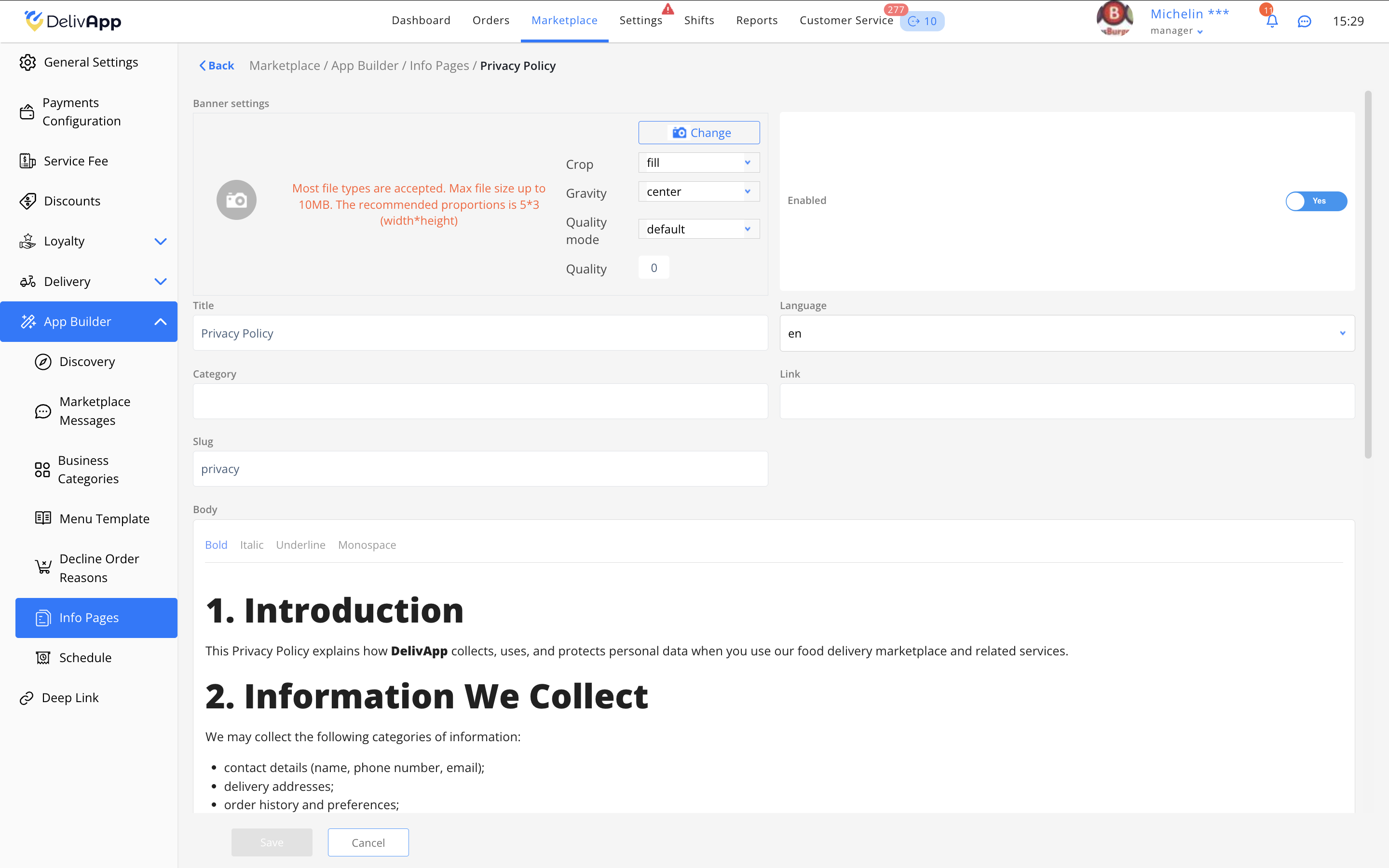
טיפ: אם אתם יוצרים מספר גרסאות שפה, השתמשו באותו שבלול בכל התרגומים — המערכת תציג אוטומטית את הגרסה המתאימה לפי שפת המשתמש.
3.3. הוספת המסמכים הנוספים
חזרו על שלבים 2–8 עבור הדפים הבאים:
תנאים והגבלות (
terms)מדיניות נגישות (
accessibility)
3.4. הגדרת קישורים כלליים במרקטפלייס
עברו אל מרקטפלייס ← הגדרות כלליות של מרקטפלייס.
אתרו את השדות:
תנאי שימוש (Terms and Conditions URL)
מדיניות פרטיות (Privacy Policy URL)
מדיניות נגישות (Accessibility Policy URL)
הדביקו בכל שדה את הקישור המתאים בפורמט:
https://yourdomain/pages/slug
דוגמאות:
לחצו שמור.
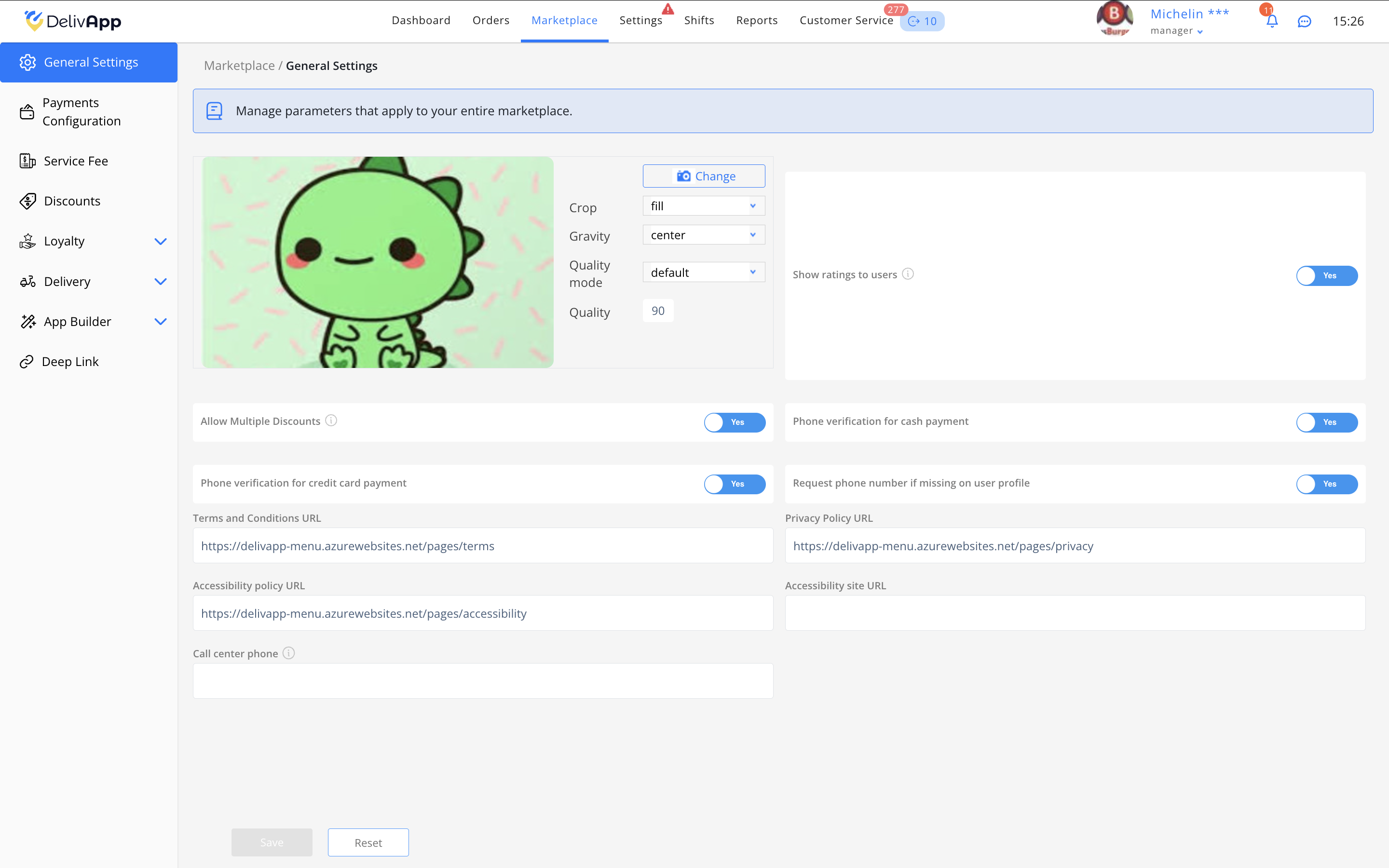
לאחר השמירה, הקישורים יופיעו אוטומטית בפוטר של האתר ובאפליקציה.
לייפהאק: הוסיפו למסמכים תאריך עדכון אחרון — זה מסייע למשתמשים להבין שהמידע עדכני.
4. בדיקת התוצאה
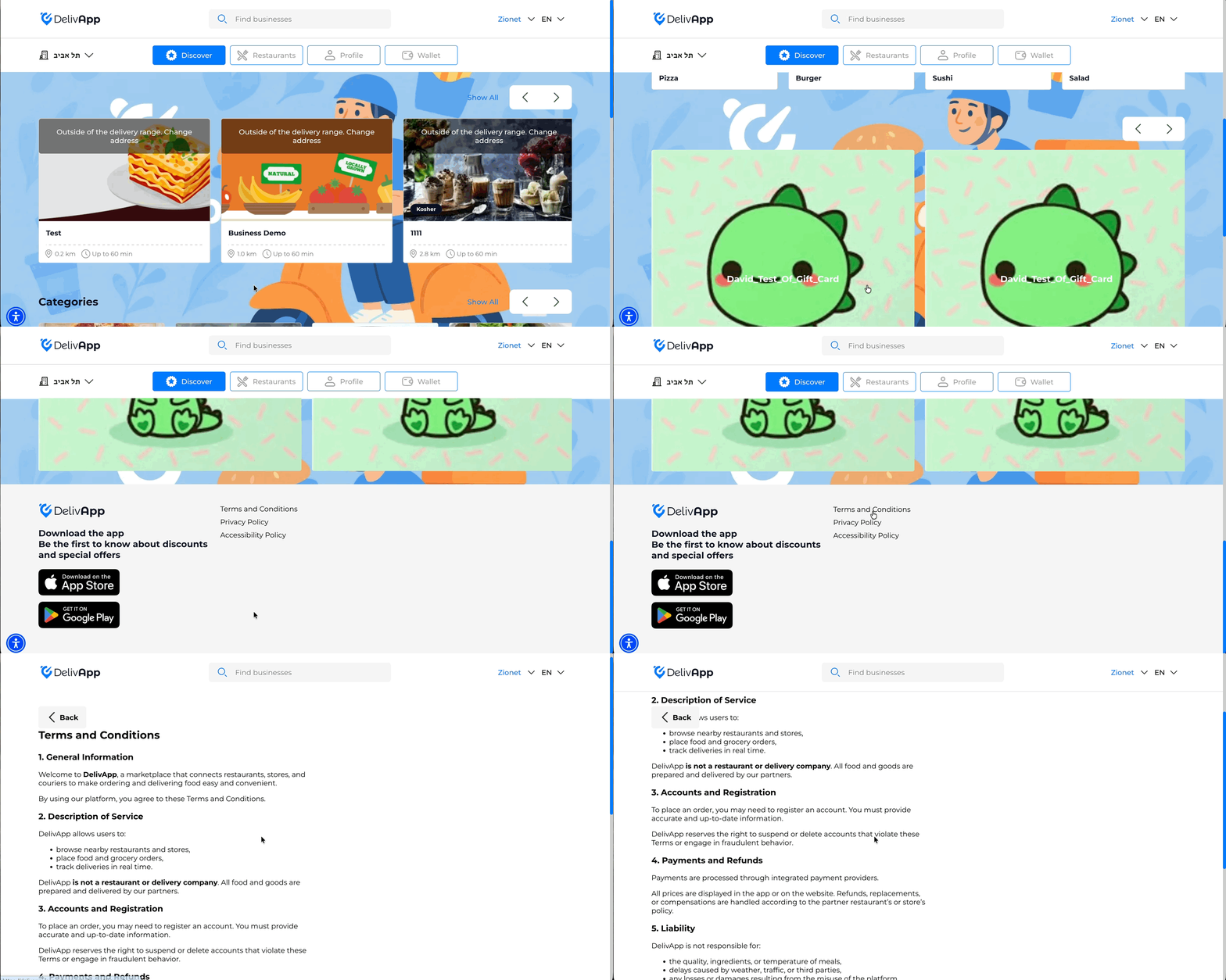
כדי לוודא שהדפים מוצגים כראוי:
פתחו את האתר וגללו למטה — בפוטר אמורים להופיע שלושת הקישורים.
לחצו על כל קישור — הדף צריך להיפתח ולהציג את התוכן שהזנתם.
באפליקציה, פתחו מסך הבית ← פרופיל — בתחתית יוצגו אותם קישורים.
אם דף לא נפתח, בדקו:
שהדף מופעל (המתג על "כן");
שהשבלול תקין, ללא רווחים ובאותיות לטיניות;
שהקישור שהוזן בהגדרות נכון.
5. שאלות נפוצות (FAQ)
1. האם ניתן להסתיר מסמך זמנית?
כן. פשוט כבו את המתג מופעל בדף המידע — הוא לא יוצג למשתמשים אך יישאר במערכת.
2. כיצד מוסיפים תרגום למסמך?
צרו דף חדש, הזינו את אותו שבלול ובחרו שפה אחרת. המערכת תציג אוטומטית את הגרסה המתאימה לשפת המשתמש.
3. מה לעשות אם קישור לא עובד?
בדקו שהקישור מתחיל ב־https:// ותואם לשבלול של הדף.
4. האם צריך להוסיף את המסמכים גם אם המרקטפלייס עדיין בניסוי?
כן. גם בשלב בדיקות מומלץ להציג גרסה בסיסית של המסמכים, כדי למנוע חסימות מצד דפדפנים ומערכות תשלום.
5. איפה עורכים את הטקסט לאחר השמירה?
עברו אל דפי מידע, לחצו על אייקון העפרון ליד הדף הרצוי, בצעו את השינויים ושמרו.
6. סיכום
כעת אתם יודעים כיצד להוסיף ולהגדיר את המסמכים המשפטיים למרקטפלייס שלכם. מסמכים אלו הם חלק חיוני ביצירת שקיפות ואמון מול המשתמשים.
לאחר השלמת כל השלבים, המשתמשים יוכלו למצוא בקלות את הדפים הדרושים, והמרקטפלייס שלכם יעמוד בדרישות החוק.
אם יש לכם שאלות — פנו לצוות התמיכה דרך פאנל הניהול או דרך אזור העזרה.
האם מאמר זה היה מועיל?
נהדר!
תודה על המשוב
מצטערים! לא יכולנו לעזור
תודה על המשוב
המשוב נשלח
אנו מעריכים את המאמץ שלכם וננסה לתקן את המאמר