TABLE OF CONTENTS
- 1. מבוא
- 2. דרישות והכנה
- 3. הגדרה מפורטת צעד־אחר־צעד
- 3.2. תבניות פרופיל משלוח
- 3.3. החלת תבנית על שליח
- 3.4. הגדרת שליח
- 4. בדיקת התוצאה
- 5. שאלות נפוצות (FAQ)
- 6. סיכום
1. מבוא
מדריך זה מפרט בפירוט את תהליך ההגדרה של משלוחים באמצעות שליחים במערכת. כאן תלמדו כיצד:
ליצור ולהחיל תעריפי משלוח לשליחים — כלומר לקבוע כמה יקבל השליח עבור כל משלוח שבוצע;
להגדיר תבניות תשלום;
להגדיר אילו נתונים ופונקציות יהיו זמינים לשליחים באפליקציה;
להפעיל אישור מסלולים ושלבי משלוח על ידי השליחים.
הגדרות אלו מאפשרות לכם להתאים בצורה גמישה את אופן התשלום לשליחים, לשלוט בתהליך המשלוח ולשפר את שיתוף הפעולה בין מנהלים לשליחים.
2. דרישות והכנה
לפני תחילת ההגדרות ודאו שברשותכם:
גישה ללוח הניהול (פאנל האדמין);
אזורי משלוח (פוליגונים) מוגדרים במערכת — אם משתמשים בחישוב לפי אזורים;
נתונים עדכניים על תעריפים ושכר השליחים;
חשבונות של שליחים שכבר נוספו למערכת.
3. הגדרה מפורטת צעד־אחר־צעד
3.1. הגדרת דמי משלוח לשליח
גשו אל: הגדרות ← ניהול שליחים ← הגדרת דמי משלוח לשליח.
במסך זה מגדירים את שיטות החישוב של תשלום השליחים שעובדים לפי משלוח (ולא לפי שעה).
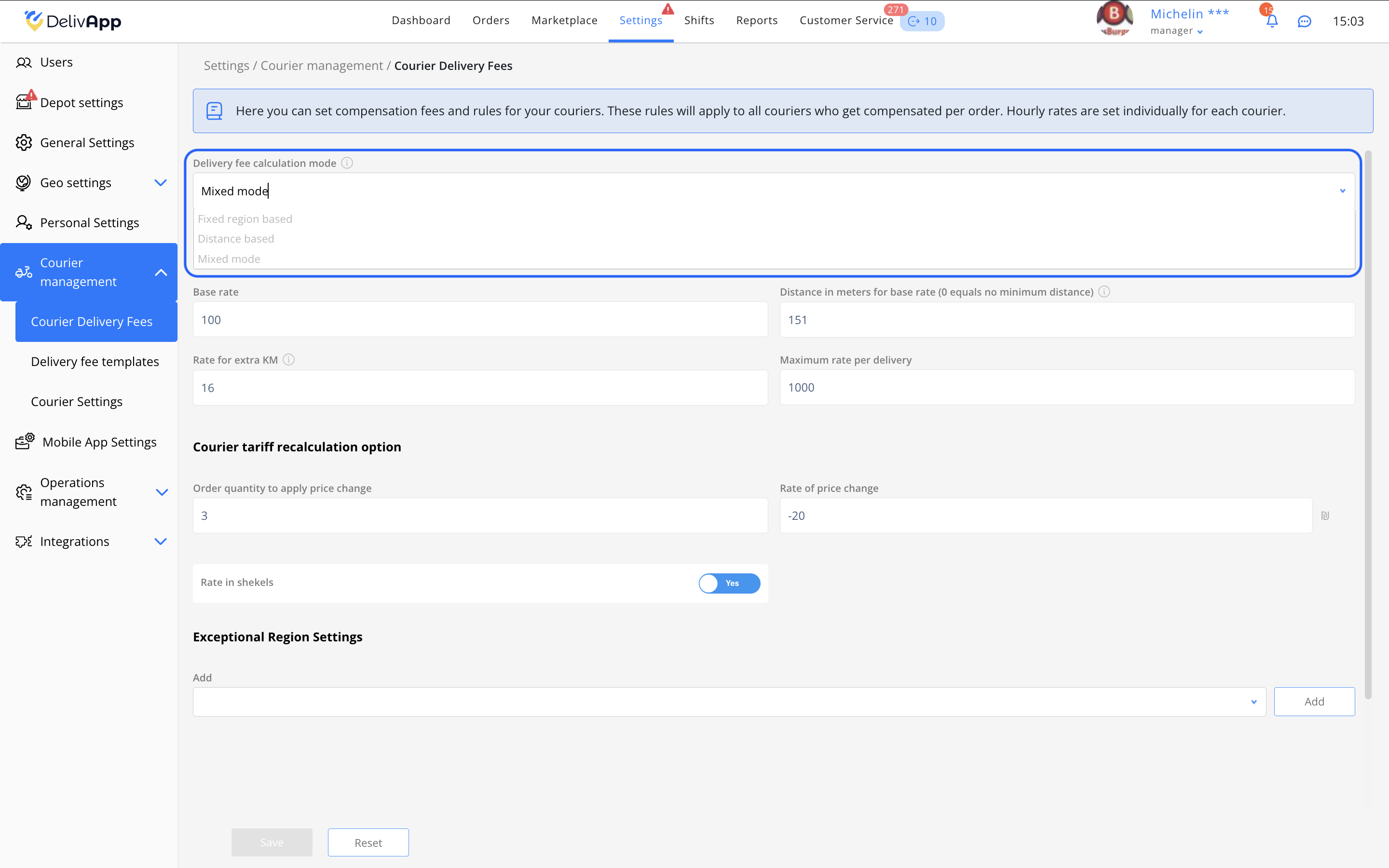
בחירת שיטת חישוב דמי משלוח
בחרו בשדה שיטת חישוב של מחיר המשלוח אחת מהאפשרויות:
לפי אזורים — חישוב לפי אזורי משלוח (פוליגונים) שהוגדרו מראש במפה. לכל אזור ניתן להגדיר סכום קבוע שהשליח מקבל עבור משלוח באזור זה.
לפי פוליגון — חישוב לפי המרחק בפועל בין נקודת האיסוף לנקודת המסירה. השליח מקבל תשלום בהתאם למרחק הנסיעה, מה שמתאים במיוחד לערים שבהן אזורי המשלוח גדולים.
מעורב — שילוב של שתי השיטות הקודמות: חלק מהאזורים מוגדרים במחיר קבוע לפי אזורים, ובשאר — החישוב נעשה לפי מרחק.
שיטת „לפי אזורים“
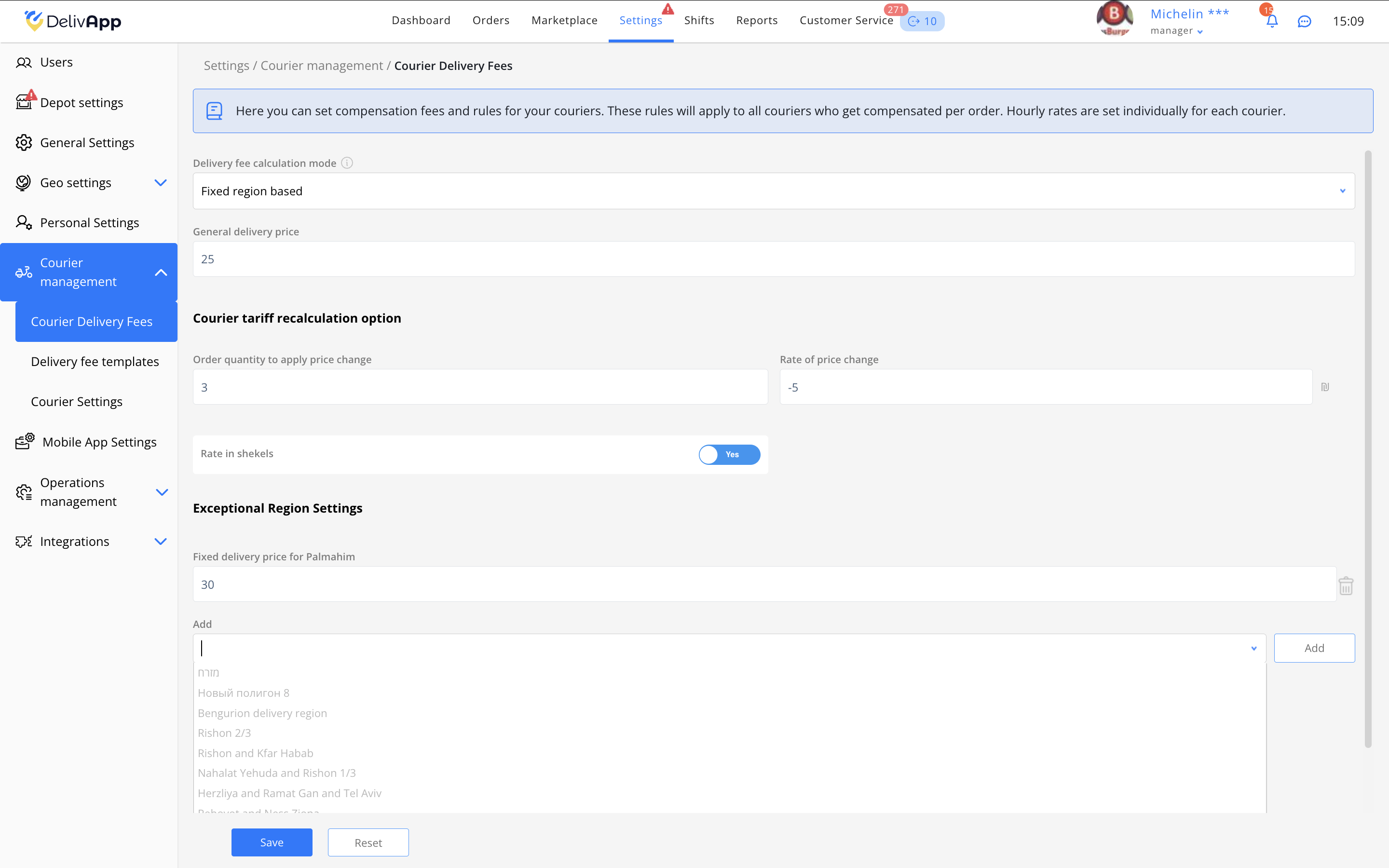
בשיטה זו התשלום נקבע לפי אזורי משלוח (פוליגונים) שהוגדרו מראש.
הזינו מחיר כללי — הסכום הבסיסי שהשליח יקבל עבור משלוח אחד, לדוגמה: 25.
הפעילו והגדירו את האפשרות אופציות לחישוב מחדש של תעריף השליח לריבוי הזמנות במסלול אחד:
בשדה כמות הזמנות להחלת שינוי מחיר הגדירו את הסף (המספר שממנו מתחילים לשנות את המחיר), לדוגמה: מ־3 הזמנות ומעלה.
הגדירו האם השינוי יקטין או יגדיל את התשלום — זה תלוי בערך שתזינו במקדם:
ערך עם סימן מינוס (למשל -5) יקטין את התשלום;
ערך חיובי ללא סימן (למשל 10) יגדיל את התשלום.
בשדה מקדם שינוי המחיר הזינו את גובה השינוי — זהו המספר שעל פיו תגדל או תצטמצם ההכנסה עבור כל משלוח במסלול לאחר הגעה לסף ההזמנות.
דוגמאות:
0 — ללא שינוי (25 נשאר 25);
-5 — התשלום קטן ב־5 (25 − 5 = 20 לכל משלוח במסלול שבו כמות ההזמנות ≥ הסף);
10 — התשלום גדל ב־10 (25 + 10 = 35).
בבלוק הגדרת אזורים חריגים הוסיפו אזורים שבהם התעריף שונה מהתעריף הכללי, והגדירו לכל אחד מהם מחיר קבוע.
הערכים באזורי החריגים מחליפים את המחיר הכללי למשלוחים בתוך אותו אזור.
לדוגמה:
מחיר כללי: 25
אזור “מרכז”: 22
דוגמת חישוב מלאה
מחיר כללי: 25
סף הפעלה: 3 הזמנות
מקדם שינוי המחיר: -5
אם השליח לוקח 3 הזמנות במסלול אחד → התשלום לכל הזמנה = 25 − 5 = 20;
סך הכל למסלול: 20 × 3 = 60.
אם השליח לוקח רק 2 הזמנות (פחות מהסף) → אין שינוי, התשלום נשאר סטנדרטי: 25 × 2 = 50.
כלומר, השינוי במחיר מופעל רק כאשר כמות ההזמנות במסלול הגיעה לסף שהוגדר.
שיטת „לפי מרחק“
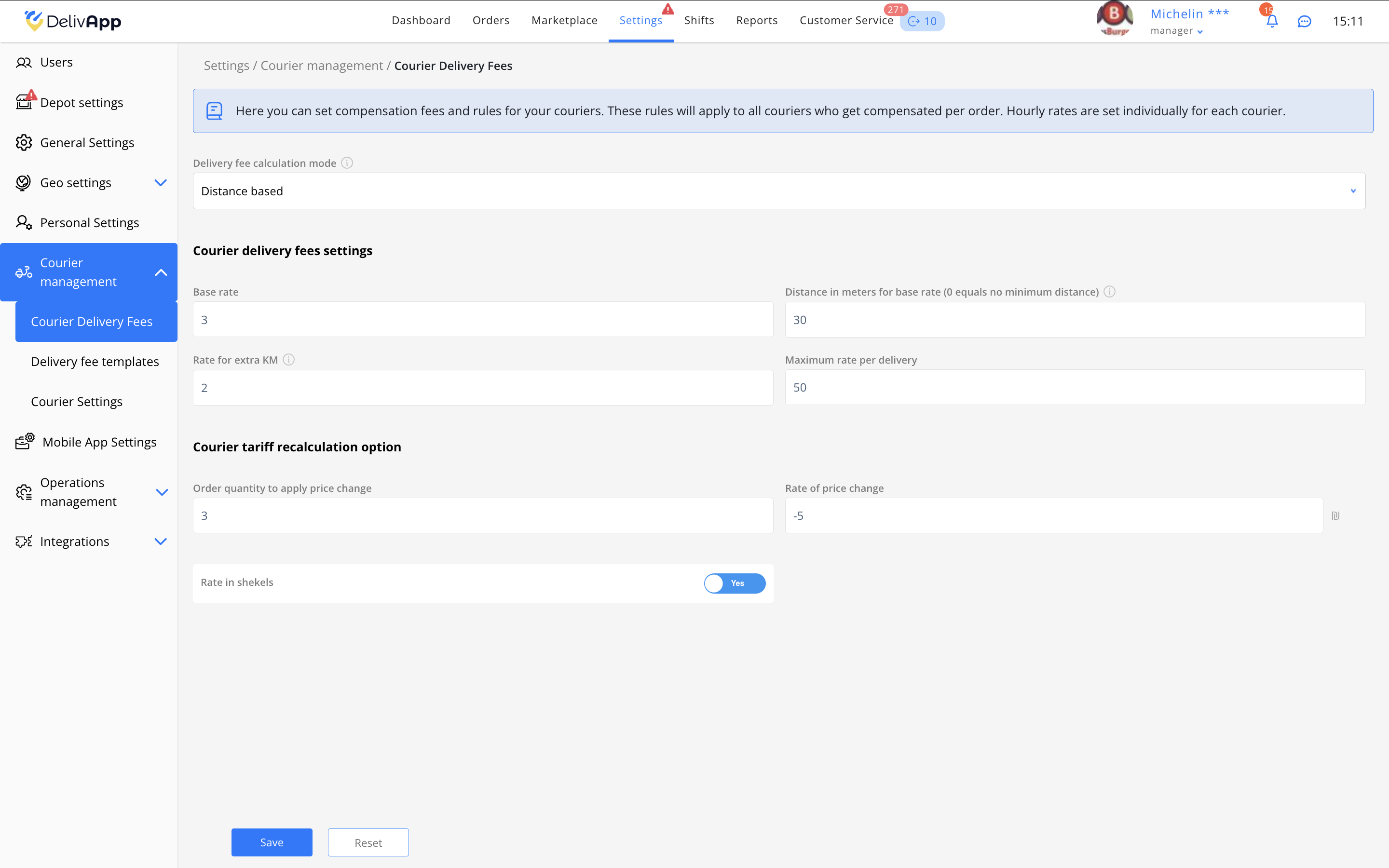
בשיטה זו התשלום נקבע לפי המרחק בפועל.
הזינו מחיר בסיסי — זהו התשלום המינימלי שהשליח מקבל עבור הזמנה אחת, עבור מרחק עד הערך שמוגדר בשדה מרחק במטרים לתעריף בסיס.
לדוגמה: אם הוגדר 3,000 מטר (3 ק”מ) — השליח יקבל את מחיר הבסיס עבור כל משלוח עד 3 ק”מ.
בשדה מרחק במטרים לתעריף בסיס הזינו את המרחק המינימלי (במטרים) עבורו משולם מחיר הבסיס.
בשדה תוספת מחיר עבור מרחק לפי ק”מ הגדירו את הסכום שיוסף לתשלום השליח עבור כל קילומטר נוסף מעבר למרחק הבסיס.
בשדה מחיר משלוח מקסימלי תוכלו להגדיר תקרה לסכום שיוכל להשתלם עבור משלוח אחד — ללא קשר לאורך המסלול.
לדוגמה: אם הערך הוא 50, גם אם מדובר במשלוח של 20 ק”מ, התשלום הכולל לא יעלה על 50.
תקרה כזו עוזרת למנוע תשלומים חריגים במשלוחים ארוכים במיוחד ולשמור על איזון בעלויות.
במידת הצורך הפעילו את האפשרות אופציות לחישוב מחדש של תעריף השליח כדי לקחת בחשבון מצבים שבהם השליח מבצע מספר הזמנות במסלול אחד (בדומה לשיטת “לפי אזורים”).
שיטת „מעורב“
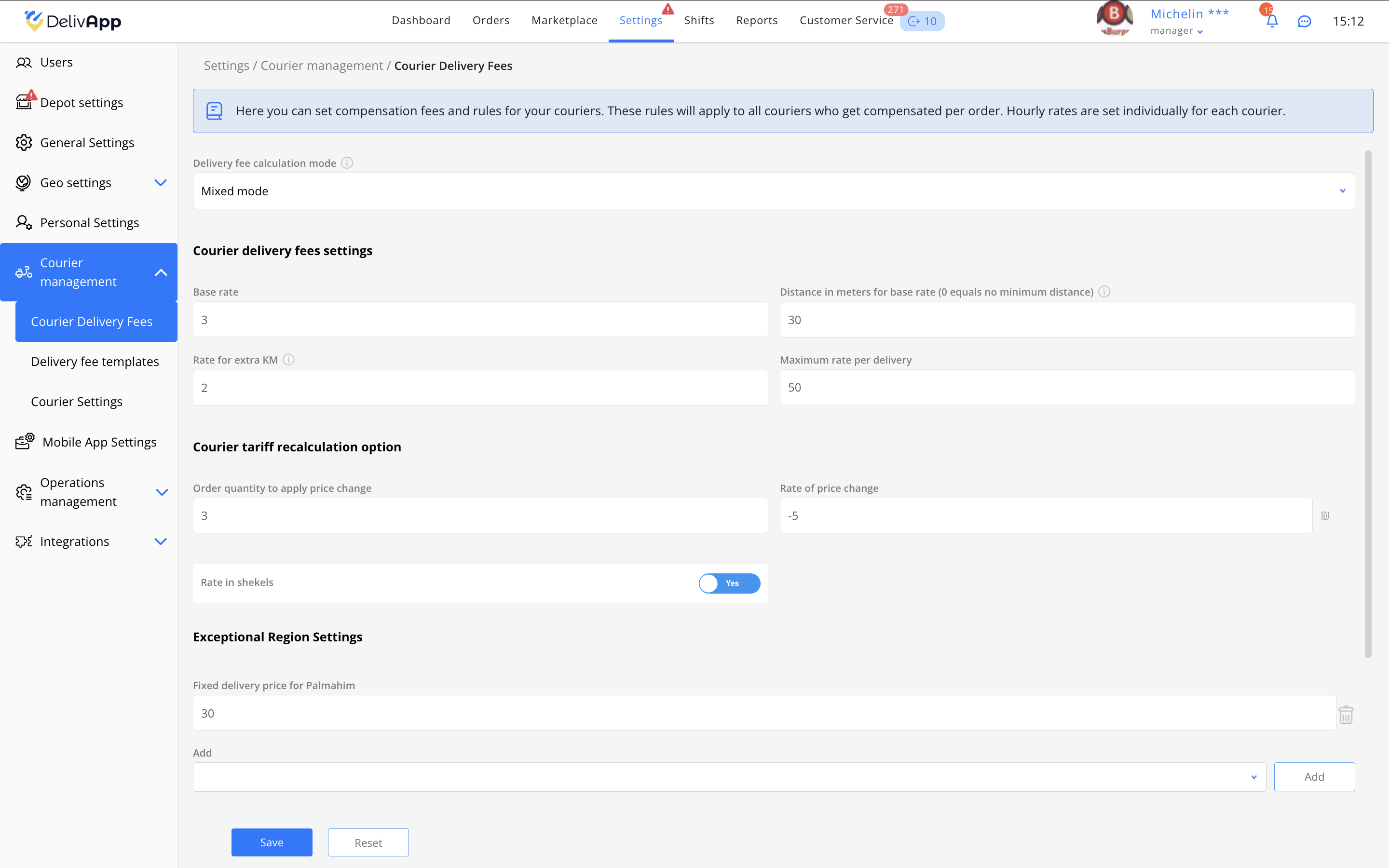
בשיטה זו משלבים את היתרונות של החישוב לפי אזורים ושל החישוב לפי מרחק.
הגדירו תעריף בסיס ותוספות לפי מרחק — כלומר:
מחיר בסיסי להזמנה;
מרחק בסיס;
תוספת לכל קילומטר נוסף;
מחיר מקסימלי אם נדרש.
הוסיפו אזורי חריגים עם מחיר קבוע — כך ניתן להגדיר אזורים שבהם התמחור שונה (למשל מרכז עיר עם משלוחים קצרים מאוד או אזורים רחוקים במיוחד).
שמרו את השינויים.
טיפ: שיטת “מעורב” אידיאלית לערים שבהן צפיפות ההזמנות משתנה בין האזורים — ניתן להגדיר את מרכז העיר לפי אזורים (מחיר קבוע), וא השכונות המרוחקות לפי מרחק.
3.2. תבניות פרופיל משלוח
תבניות פרופיל משלוח מאפשרות ליצור סכמות תשלום מותאמות אישית לשליחים שונים.
הן שימושיות במיוחד כאשר:
חלק מהשליחים עובדים בשכר קבוע,
אחרים מתוגמלים לפי משלוח,
יש הבדל בתעריף לפי סוג כלי הרכב או סוג ההתקשרות (עובד חברה / שליח חיצוני / חברת שליחויות).
באמצעות תבניות ניתן להגדיר תנאי תשלום ייחודיים לכל קבוצה, וליישם אותם במהירות על שליחים מתאימים — בלי לשנות את הגדרות ברירת המחדל הכלליות.
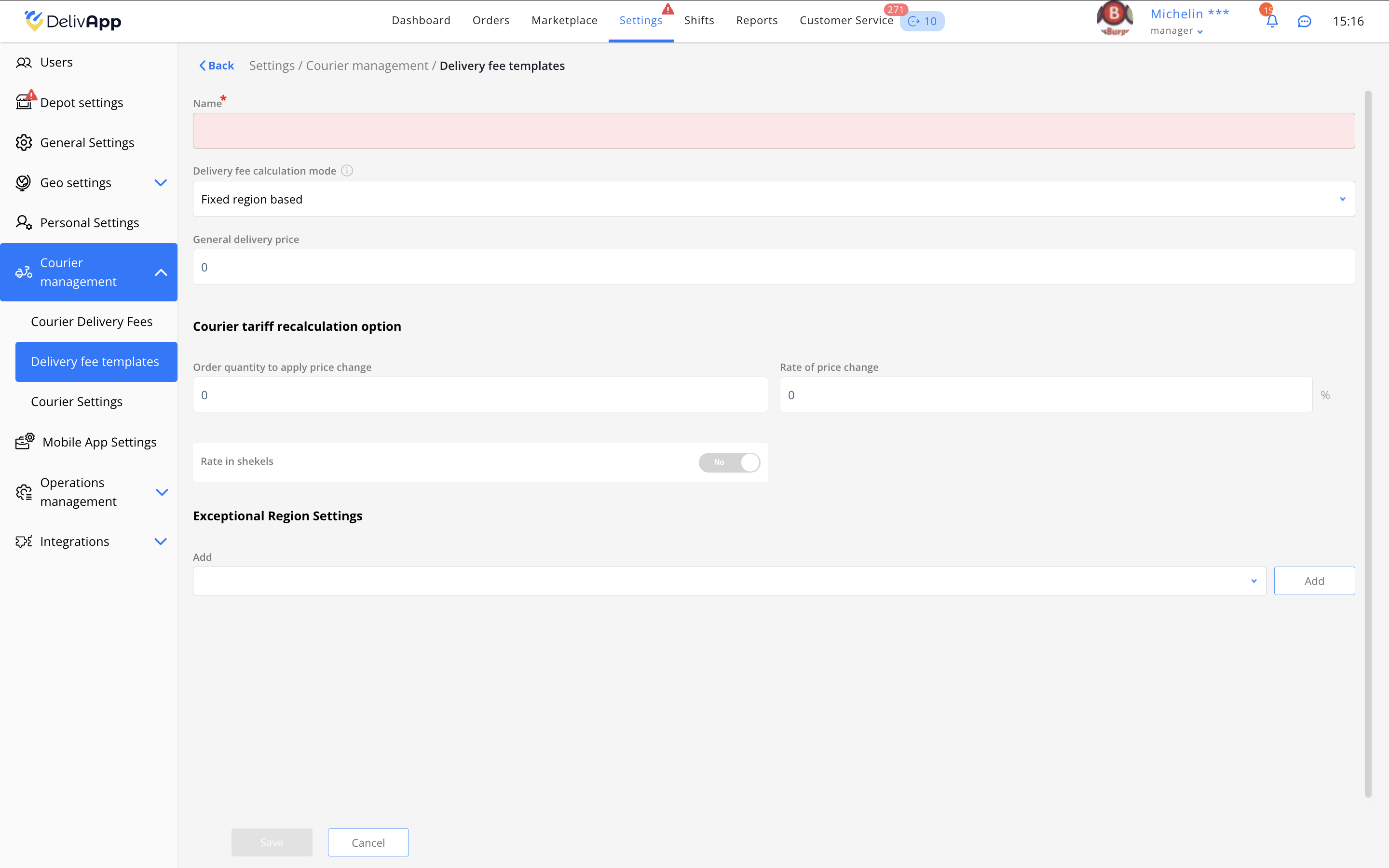
יצירת תבנית תשלום
גשו אל: הגדרות ← ניהול שליחים ← תבניות פרופיל משלוח.
לחצו על הוסף.
הזינו שם לתבנית, לדוגמה: תעריף משמרת ערב.
הגדירו את התעריפים בתבנית, באותן שיטות שתוארו בפרק הגדרת דמי משלוח לשליח:
לפי אזורים / לפי מרחק / מעורב,
מקדם שינוי מחיר,
אזורים חריגים,
הגדרות תפעוליות (לדוגמה: לא לכלול באוטומציה).
לחצו על שמור.
טיפ: השתמשו בתבניות כדי להפריד בין תעריפים של שליחים קבועים לבין שליחים של חברת חוץ, או כדי להגדיר תעריפים מיוחדים למשמרות לילה / סוף שבוע.
לאחר השמירה התבנית תופיע ברשימת התבניות. כל תבנית יכולה:
להיערך,
או לשמש בסיס ליצירת תבנית חדשה באמצעות שכפול.
3.3. החלת תבנית על שליח
כדי ליישם תבנית תשלום על שליח מסוים:
גשו אל: הגדרות ← משתמשים.
בחרו את השליח הרצוי מהרשימה ולחצו על אייקון העריכה (עיפרון).
בשדה תבנית פרופיל משלוח בחרו את התבנית המתאימה.
לחצו על שמור.
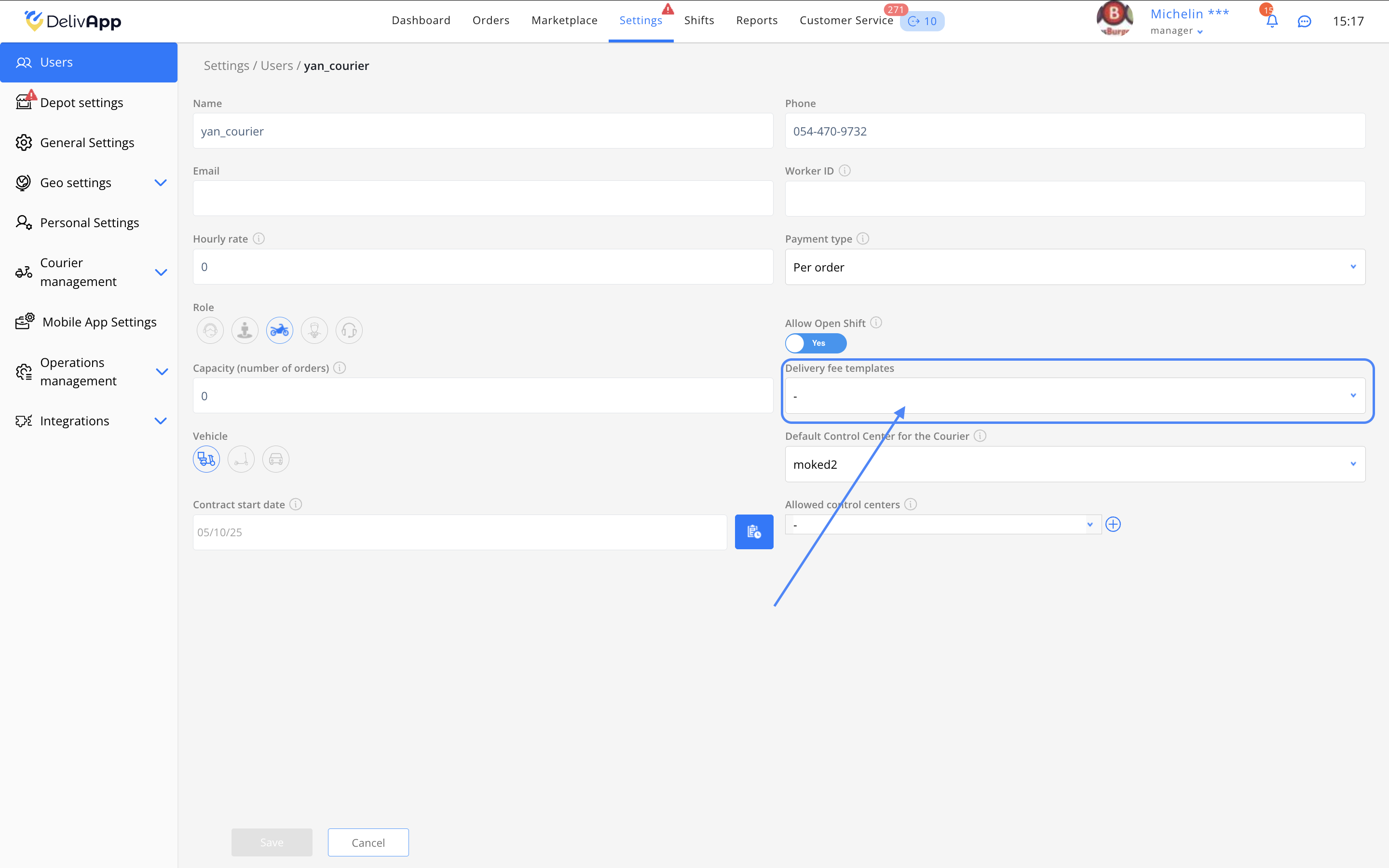
מרגע זה חישוב התשלום לשליח יתבצע על פי ההגדרות שבתבנית שנבחרה.
3.4. הגדרת שליח
פתחו: הגדרות ← ניהול שליחים ← הגדרת שליח.
המסך מחולק למספר טאבים: בקרת שליחים, הגדרת תצוגה, הגדרת תהליך, הגדרת אישור מסלול על ידי שליח.
בקרת שליחים
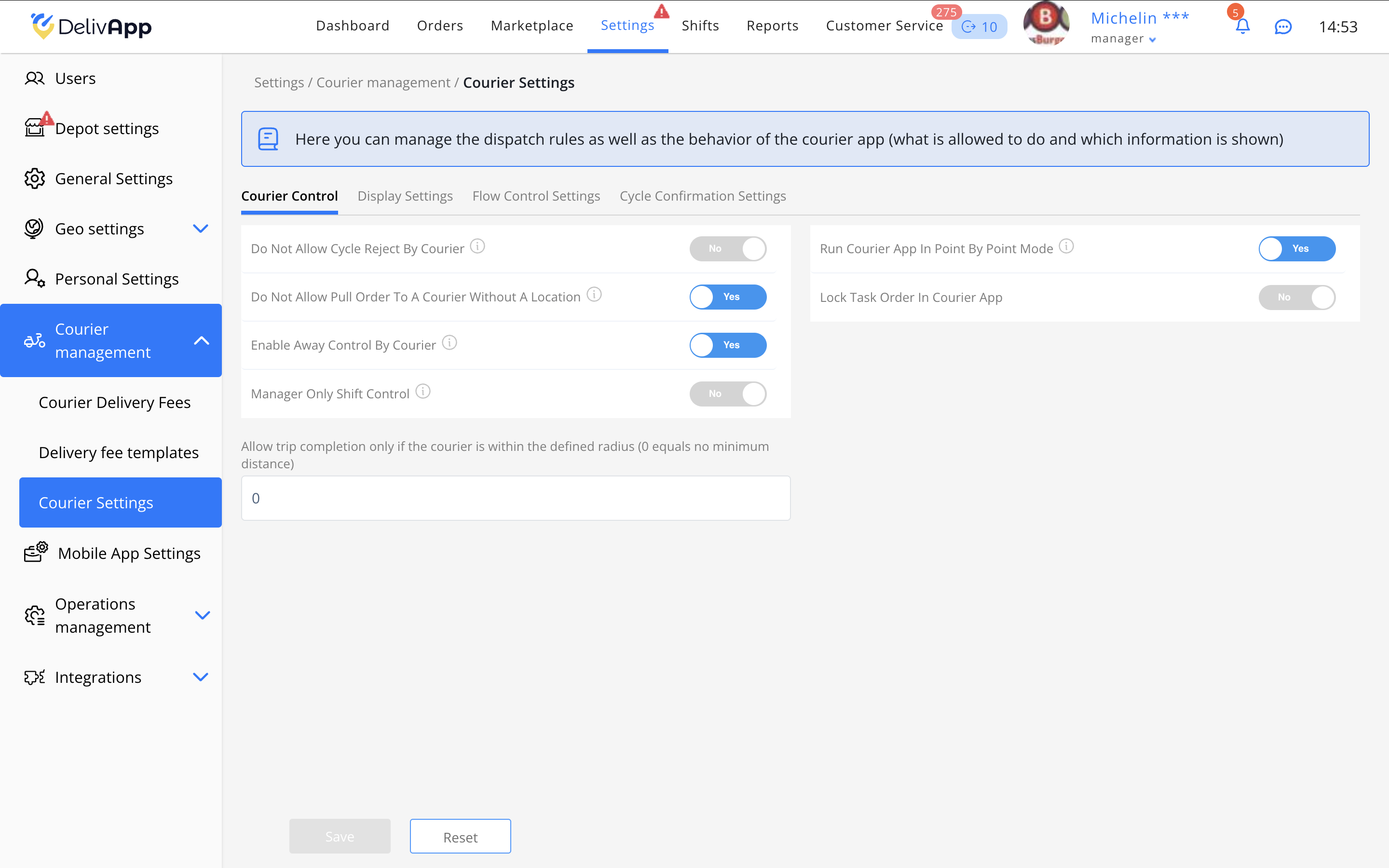
לא לאפשר מסלול על ידי שליח
כאשר ההגדרה פעילה, השליח אינו יכול לדחות מסלול שהוקצה לו. המסלול חייב להתבצע כפי שהוקצה על ידי המערכת או המנהל.
לא לאפשר משיכת הזמנות מבלי להזין מקום
מונע מהמערכת לשייך אוטומטית או מהשליח לקבל בעצמו הזמנות שבהן הכתובת אינה מלאה או לא תקינה.
במצב כזה המנהל חייב קודם לעדכן ולוודא את פרטי הכתובת (רחוב, מספר, עיר וכדומה), ורק לאחר מכן ניתן לשלוח את ההזמנה לשליח.
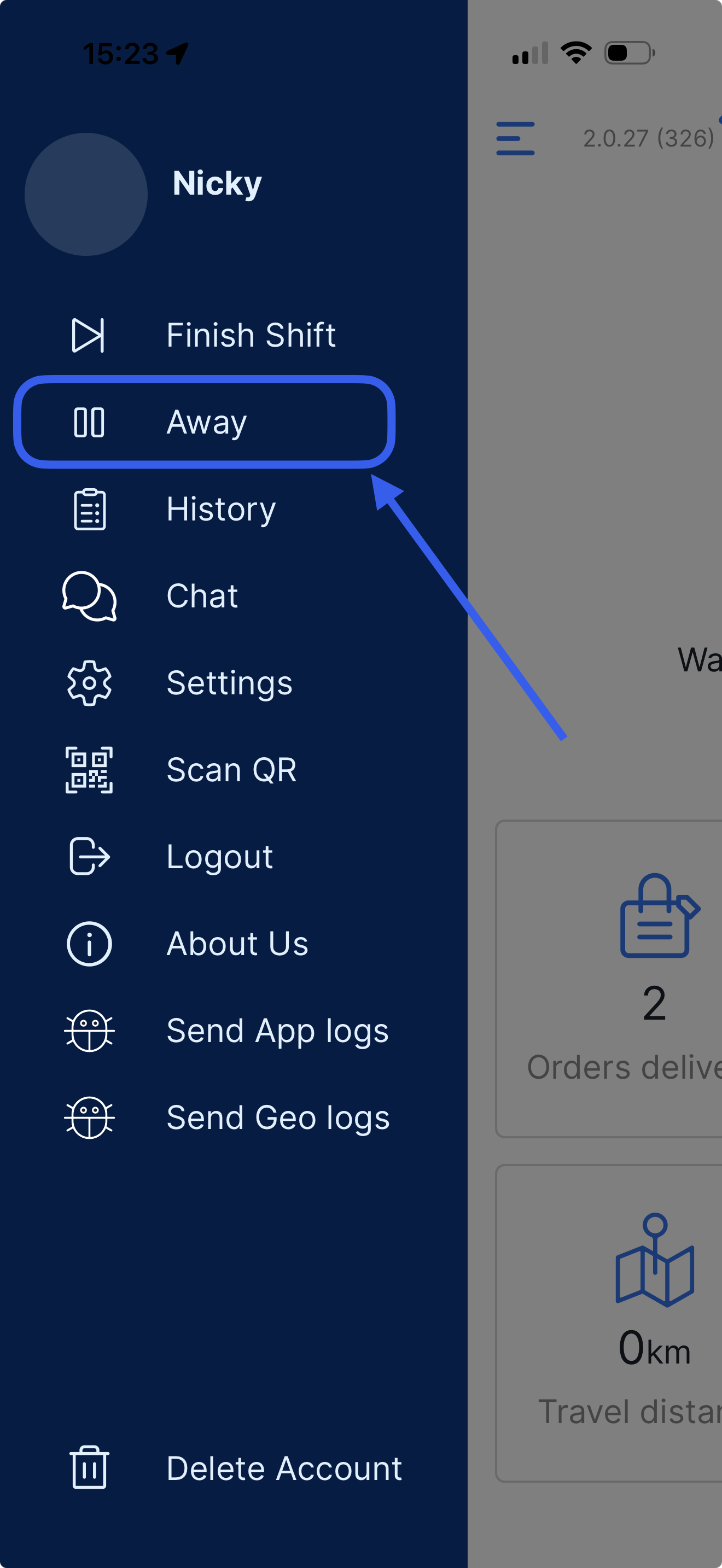
לאפשר יציאה להפסקה
מאפשר לשליח לבחור באפשרות “יציאה להפסקה” באפליקציה. במצב זה המשמרת נשארת פתוחה, אך השליח לא יקבל הזמנות חדשות עד שיחזור מ”הפסקה”.
ניהול המשמרת רק על ידי מנהל
כאשר מופעל, רק המנהל יכול לפתוח או לסגור משמרת עבור השליח. השליח עצמו לא יכול להתחיל או לסיים משמרת מהאפליקציה.
הפעל את אפליקציית השליח במצב לאחר נקודה
מחייב את השליח לבצע את המשימות לפי סדר המסלול שנקבע במערכת, שלב אחרי שלב, ללא אפשרות לדלג על נקודות.
נעל את סדר המשימות לשליח
קובע שהשליח לא יוכל לשנות את סדר ההזמנות במסלול (למשל, לא ניתן להקדים משלוח אחד על פני אחר).
אפשר השלת נסיעה רק אם השליח נמצא ברדיוס מוגדר
בשדה שמתחת, הזינו את הרדיוס במטרים, שבתוכו השליח חייב להימצא כדי לסמן שהמשלוח בוצע.
ערך 0 פירושו ללא הגבלת מרחק.
שימו לב:
הפעלת מצב “לאחר נקודה” (הפעל את אפליקציית השליח במצב לאחר נקודה) חוסמת אפשרות לדלג בין הזמנות במסלול. השליח חייב להשלים את המשימה הנוכחית לפני מעבר לבאה.
הגדרת תצוגה
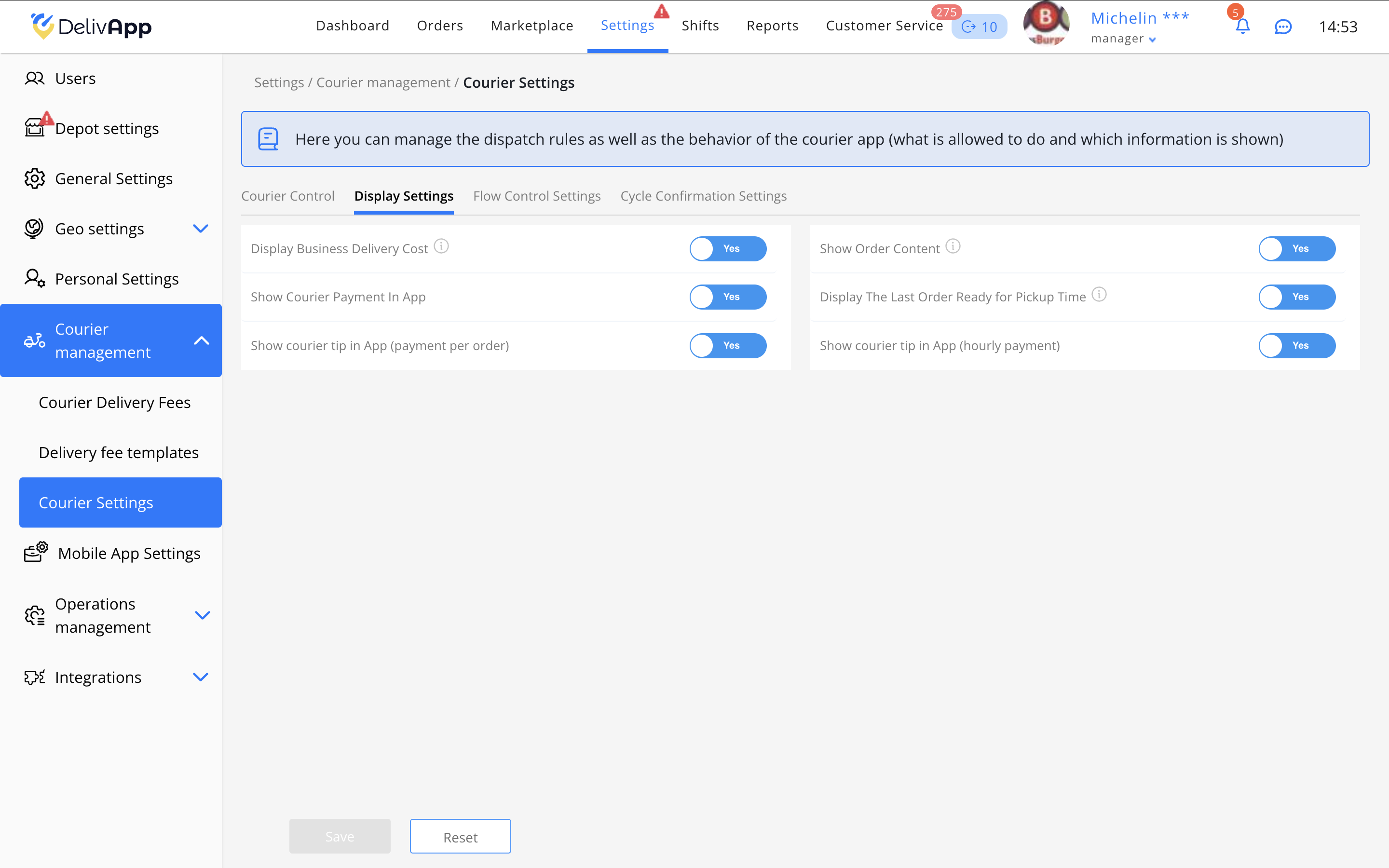
הטאב הגדרת תצוגה קובע אילו נתונים יראו השליחים באפליקציה:
הצג מחיר הזמנה באפליקציית שליחים
מציג לשליח את מחיר המשלוח כפי שנגבה מהלקוח.
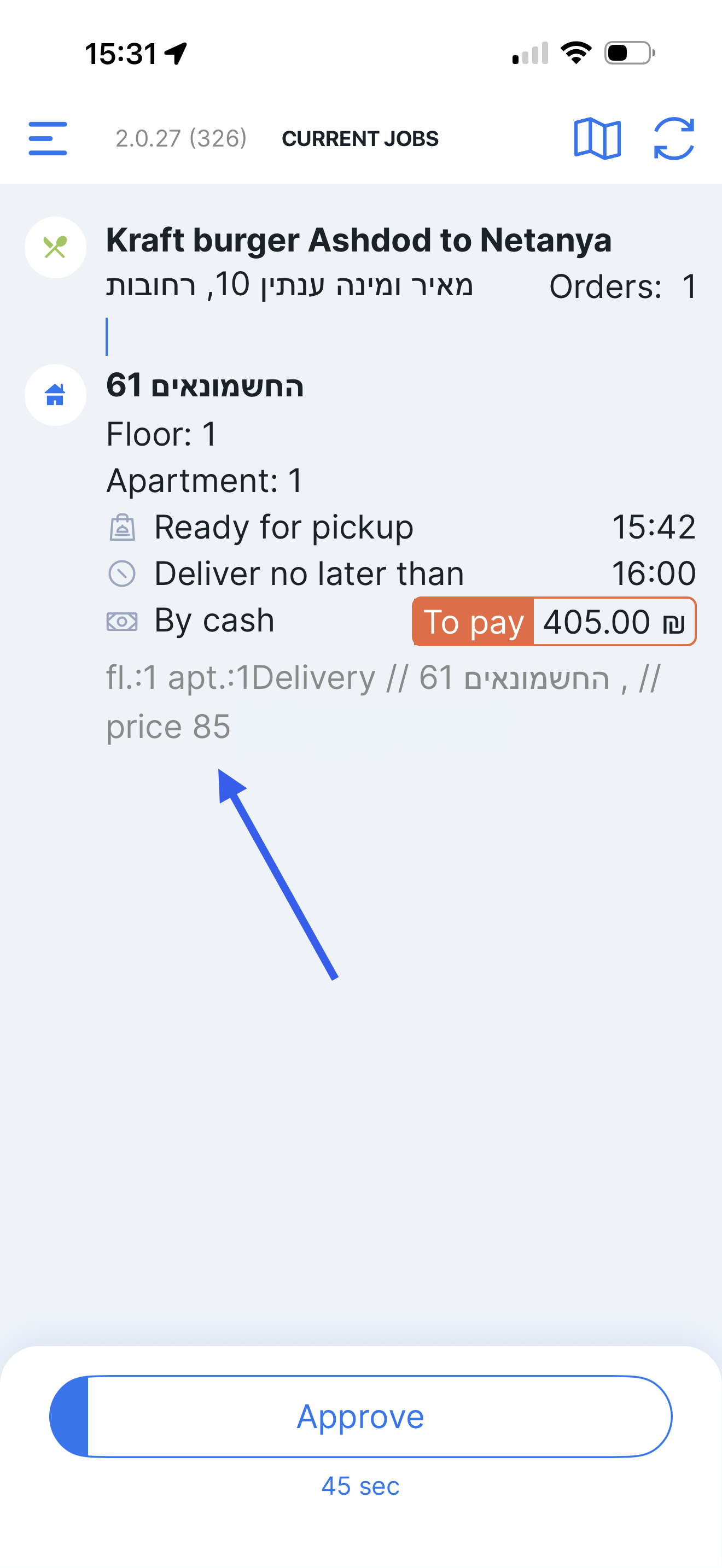
הצג תשלום שליח באפליקציה
מציג לשליח את השכר שלו עבור המשלוח (כמה הוא מרוויח בפועל).
הצג טיפ שליח באפליקציה (תשלום להזמנה)
אם הלקוח השאיר טיפ אונליין, הסכום יוצג לשליח.
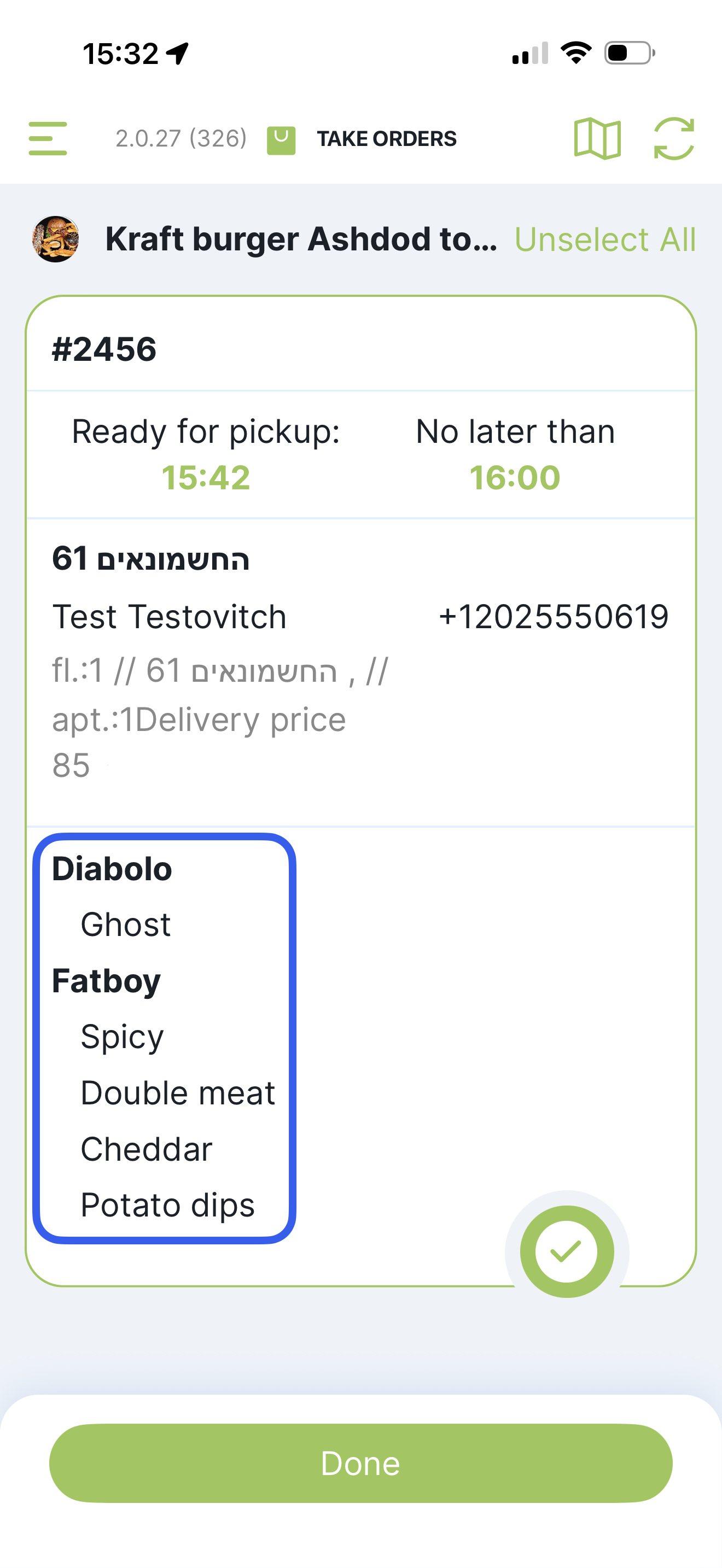
הצג תוכן הזמנה בתהליך האיסוף
מאפשר לשליח לראות את פרטי ההזמנה (מוצרים/מנות) כאשר הוא אוסף את ההזמנה בנקודת האיסוף.
הצג זמן מוכנות פריט אחרון בנקודת האיסוף
מציג לשליח את זמן המוכנות של הפריט המאוחר ביותר במסלול, כדי שיוכל להבין מתי כל ההזמנה צפויה להיות מוכנה.
הגדרת תהליך
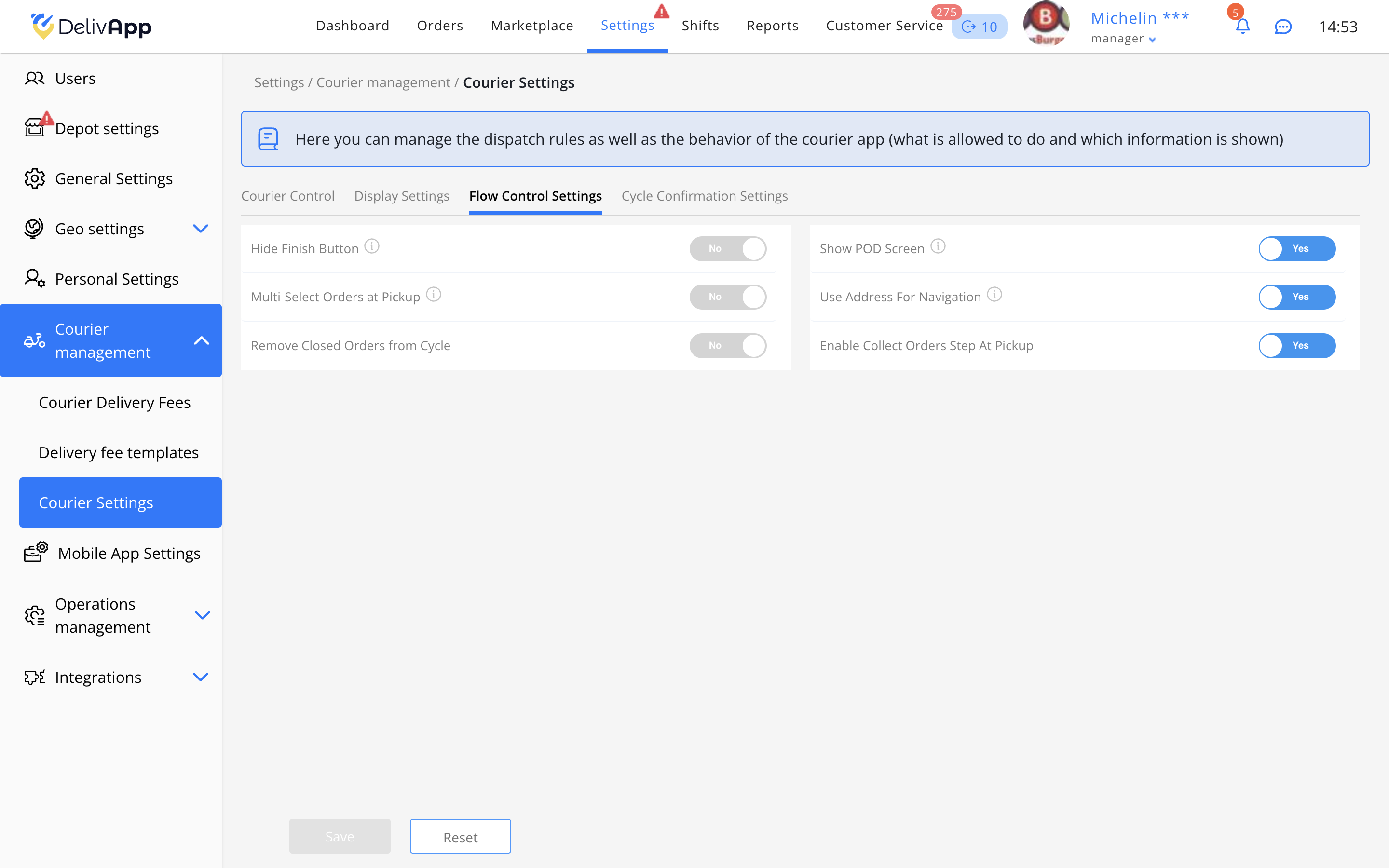
טאב הגדרת תהליך שולט באופן שבו השליח עובד עם ההזמנות במסלול:
הסתר את כפתור “בוצע” באפליקציית שליח
כאשר ההגדרה פעילה, השליח לא יוכל לסגור את כל המסלול בלחיצה אחת. במקום זאת הוא יצטרך לסגור כל הזמנה בנפרד, לאחר ביצועה.
אפשר בחירה מרובה בשלבי איסוף הזמנות
מאפשר לשליח לסמן כמה הזמנות יחד בשלב האיסוף, לדוגמה כאשר הוא אוסף מספר הזמנות מאותה מסעדה.
הסר הזמנות סגורות מהמסלול
כאשר הזמנה מסתיימת, היא תוסר מהרשימה באפליקציה — הדבר מפחית עומס חזותי ומקל על השליח להתרכז במשימות שנותרו.
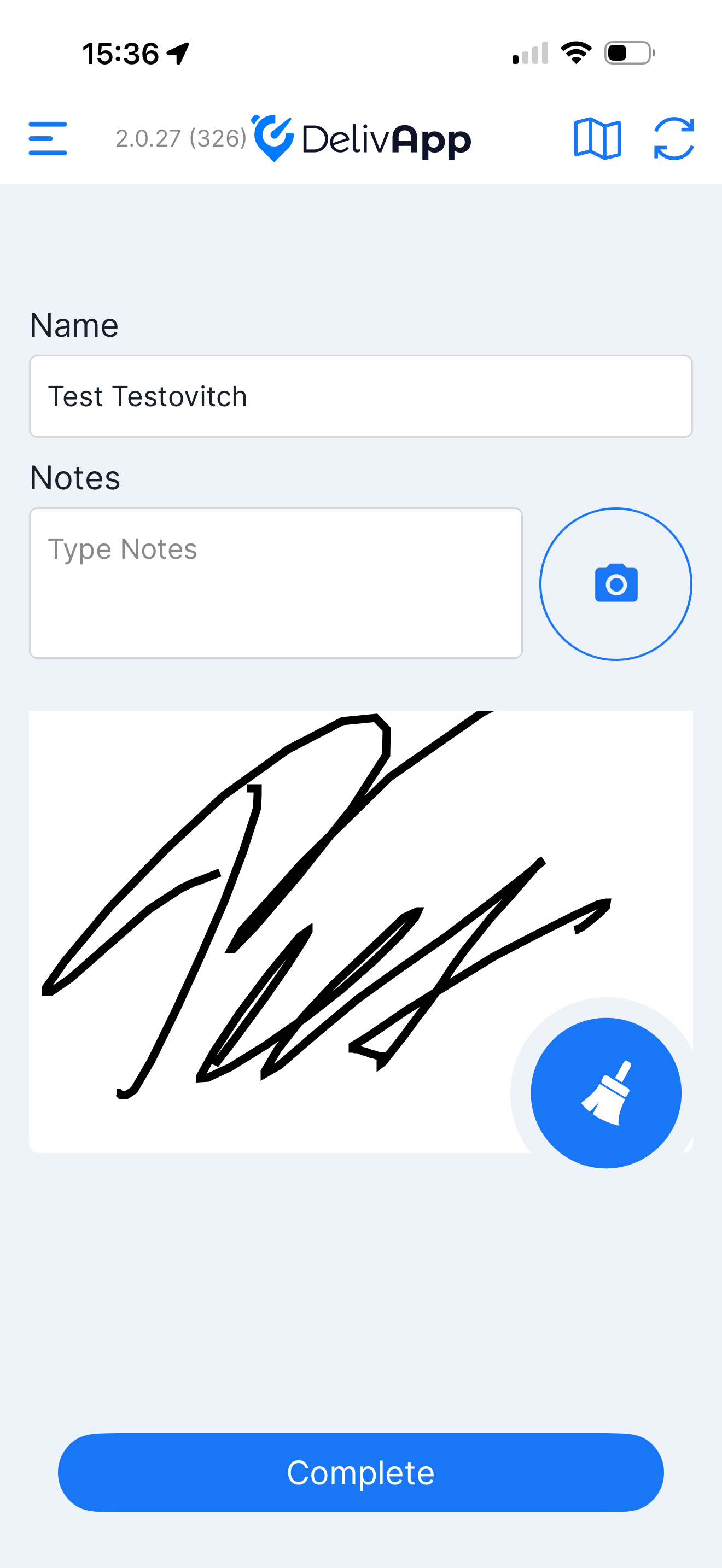
הצג מסך אישור מסירה באפליקציית שליח
מוסיף צעד של אישור מסירה: השליח צריך לצלם תמונה ו/או לקבל חתימה מהלקוח, בהתאם לתהליך שהוגדר.
השתמש בכתובת לניווט
מאפשר פתיחה אוטומטית של אפליקציית ניווט (מפה) על בסיס הכתובת של ההזמנה.
הפעל שלב איסוף הזמנות בנקודת איסוף
מוסיף שלב שבו השליח מאשר באפליקציה שהוא אסף את ההזמנה מנקודת האיסוף (למשל מסעדה), לפני היציאה ללקוח.
הגדרת אישור מסלול על ידי שליח
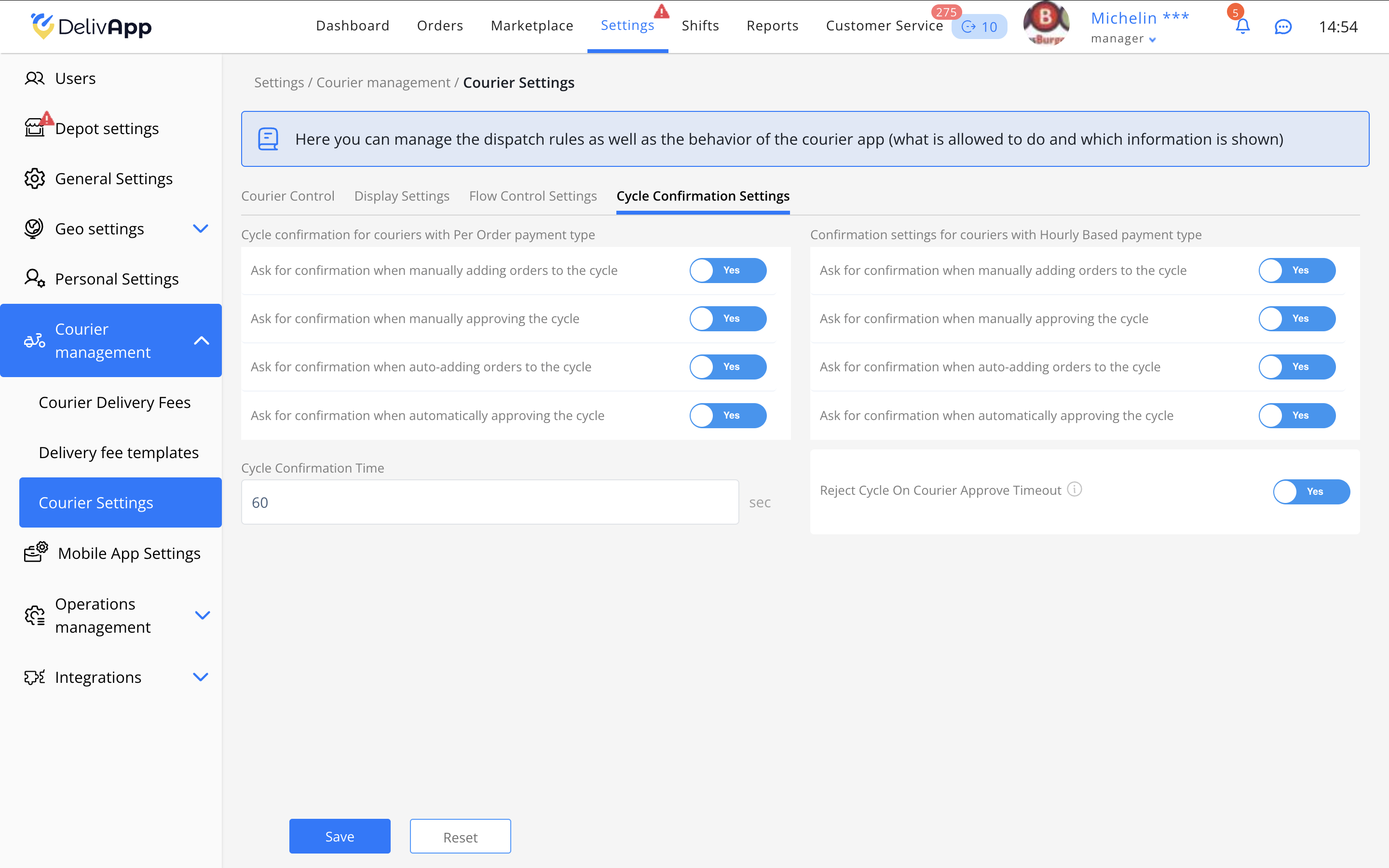
בטאב זה ניתן לקבוע באילו מצבים השליח נדרש לאשר את המסלול או ההזמנות שקיבל.
ההגדרות נפרדות לפי סוג התשלום:
שליחים העובדים לפי משלוח;
שליחים העובדים לפי שעה.
הפעילו את ההגדרות הדרושות:
בקש אישור בעת הוספת הזמנות ידנית למסלול פעיל
אם המנהל מוסיף ידנית הזמנה למסלול פעיל של השליח (ולא דרך שיבוץ אוטומטי של המערכת), השליח יקבל באפליקציה בקשה לאשר שקיבל את ההזמנה.
בקש אישור בעת שליחת המסלול על ידי המוקדן
אם המוקדן שולח ידנית מסלול של הזמנות לשליח, המערכת תבקש מהשליח לאשר שקיבל את המסלול ומסכים לבצע אותו, לפני תחילת העבודה.
בקש אישור בעת הוספת הזמנות אוטומטית למסלול פעיל
גם כאשר הזמנות מתווספות אוטומטית למסלול פעיל, השליח יתבקש לאשר את קבלתן באפליקציה.
כך נמנעות סיטואציות שבהן השליח לא שם לב להזמנות חדשות שהתווספו אוטומטית.
בקש אישור בעת שחרור אוטומטי של המסלול
אם המערכת יוצרת מסלול חדש ומשחררת אותו אוטומטית לשליח, לפני שהשליח מתחיל לבצע את ההזמנות הוא יצטרך לאשר שקיבל את המסלול.
בנוסף:
זמן המתנה לקבלת אישור משליח (שניות)
הגדירו כאן כמה זמן (בשניות) המערכת תחכה לתשובת השליח, למשל: 60.
דחיית מסלול במקום זמן המתנה
אם אפשרות זו פעילה והשליח לא מאשר את המסלול בזמן, המערכת תדחה את המסלול ותעביר את ההזמנות לשליח הבא הזמין.
4. בדיקת התוצאה
לאחר השלמת כל ההגדרות מומלץ לבצע בדיקה מעשית, כדי לוודא שהמערכת פועלת כמצופה.
צרו משלוח בדיקה
הזינו הזמנה במערכת והקצו אותה לשליח.
בדקו את חישוב המחיר
ודאו שהתעריף מחושב לפי השיטה שנבחרה (לפי אזורים / לפי מרחק / מעורב), כולל תוספות, מקדמים ותקרות מחיר.
שבצו כמה הזמנות במסלול אחד
בדקו כיצד מתנהג שינוי המחיר כאשר כמות ההזמנות במסלול מגיעה לסף שהוגדר.
בדקו תבנית תשלום
החילו תבנית פרופיל משלוח על שליח מסוים וודאו שהמערכת משתמשת בתנאים הייחודיים של אותה תבנית (תעריפים, אזורים חריגים, הגדרות תפעוליות ועוד).
התחברו כאילו אתם השליח
התחברו לאפליקציית השליח (במכשיר בדיקה או משתמש טסט) ובדקו:
תצוגת ההזמנות,
זמינות הפונקציות (הפסקה, ניווט, סגירת הזמנה/מסלול),
הצגת תשלום, טיפים ומידע על ההזמנה.
בדקו את תהליך האישור
צרפו/שלחו הזמנות באופן ידני ואוטומטי וודאו שהשליח מקבל בקשות לאישור, ושהמערכת מתנהגת כמצופה אם הוא לא מאשר בזמן (למשל, דחיית המסלול).
טיפ: לצורך בדיקה אמינה, השתמשו בכתובות אמיתיות ובמיקומים אמיתיים. כך תוכלו לזהות סטיות בחישוב המרחק או בתפקוד מגבלת הרדיוס.
5. שאלות נפוצות (FAQ)
1. למה התעריפים החדשים לא מיושמים?
בדקו קודם כל האם לחצתם על שמור לאחר שינוי ההגדרות.
בנוסף, ודאו שהשליח לא ממשיך להשתמש בתבנית פרופיל משלוח ישנה — ייתכן שהתעריפים החדשים הוגדרו בתבנית אחרת, שעדיין לא הוחלה עליו.
2. השליח לא רואה את התשלום שלו באפליקציה. למה?
עברו לטאב הגדרת תצוגה והבטיחו שהאפשרות הצג תשלום שליח באפליקציה פעילה.
אם האפשרות כבויה, באפליקציה יוצג רק מחיר המשלוח ללקוח, ללא פירוט התשלום לשליח.
3. למה השליח לא יכול להתחיל משמרת?
בדקו האם ההגדרה ניהול המשמרת רק על ידי מנהל פעילה.
כאשר היא פעילה, רק מנהלים יכולים לפתוח ולסגור משמרות; השליח עצמו לא יכול לשלוט בשעות העבודה שלו מתוך האפליקציה.
4. כיצד להגדיר תעריפים שונים עבור שליחים שונים?
צרו מספר תבניות פרופיל משלוח שונות (לדוגמה: “שליחי חברה”, “שליחי חברת חוץ”, “רכב פרטי”).
לאחר מכן, בכל כרטיס שליח, בחרו בתבנית המתאימה בשדה תבנית פרופיל משלוח ושמרו.
5. מה לעשות אם השליח לא יכול לסיים הזמנה?
בדקו את ההגדרה אפשר השלת נסיעה רק אם השליח נמצא ברדיוס מוגדר:
ייתכן שהרדיוס שהוגדר קטן מדי והשליח נמצא מחוץ לו, ולכן האפליקציה לא מאפשרת לסמן “בוצע”;
במקרים של כיסוי GPS חלש או לא יציב, המערכת עלולה “לראות” את השליח מחוץ לרדיוס גם אם בפועל הוא נמצא בקרבת היעד.
במקרה הצורך, הרחיבו את הרדיוס או בדקו את תנאי הקליטה באזור.
6. למה טיפים לא מופיעים בשליח?
ודאו ששתי ההגדרות הבאות מתקיימות:
בטאב הגדרת תצוגה פעילה האפשרות הצג טיפ שליח באפליקציה (תשלום להזמנה).
במסעדה/סניף מופעלת האפשרות לקבלת טיפים אונליין (במערכת ההזמנות של הלקוח).
אם אחת מהן כבויה — הטיפ לא יוצג לשליח.
7. מה קורה אם השליח לא מאשר מסלול בזמן?
אם הופעלה ההגדרה דחיית מסלול במקום זמן המתנה, והשליח לא מאשר את המסלול בתוך הזמן שהוגדר בשדה זמן המתנה לקבלת אישור משליח,
המערכת תדחה את המסלול ותנסה לשייך את ההזמנות לשליח זמין אחר לפי חוקי האוטומציה.
8. איך ניתן לנתק זמנית שליח מקבלת הזמנות חדשות?
הפעילו עבורו את האפשרות לאפשר יציאה להפסקה.
כאשר השליח לוחץ על “יציאה להפסקה” באפליקציה, המשמרת שלו נשארת פעילה, אך הוא מפסיק לקבל הזמנות חדשות עד שיחזור ממצב הפסקה.
6. סיכום
לאחר ביצוע כל השלבים במדריך זה, תקבלו מערכת משלוחים באמצעות שליחים המוגדרת במלואה:
תעריפים גמישים המותאמים לסוגי משלוחים ושליחים שונים;
שליטה מלאה בתהליך המשלוח — מהקצאת ההזמנה ועד אישור המסירה;
ניהול מדויק של זכויות והצגת המידע באפליקציית השליח;
יכולת מעקב ואכיפה של אישור מסלולים ושלבים על ידי השליחים.
במקרים של תרחישים מורכבים או תקלות שאינכם מצליחים לפתור, תוכלו לפנות לצוות התמיכה דרך לוח הניהול.
האם מאמר זה היה מועיל?
נהדר!
תודה על המשוב
מצטערים! לא יכולנו לעזור
תודה על המשוב
המשוב נשלח
אנו מעריכים את המאמץ שלכם וננסה לתקן את המאמר