TABLE OF CONTENTS
- 1. Введение
- 2. Требования и подготовка
- 3. Подробная пошаговая настройка
- 4. Проверка результата
- 5. Часто задаваемые вопросы (FAQ)
- 6. Заключение
1. Введение
В этом гайде разберёмся, что такое Deep Link в DelivApp и как настроить ссылки и QR‑коды:
на весь маркетплейс;
на шаблон меню;
на конкретный продукт в шаблоне меню;
на конкретный ресторан (филиал);
на конкретный продукт в меню выбранного ресторана.
Deep Link позволяет отправить пользователя не просто в приложение, а сразу в нужный раздел или на нужный товар. Ссылку можно:
разместить в соцсетях, на сайте, в рассылке;
распечатать в виде QR‑кода и повесить в ресторане;
использовать в рекламных кампаниях.
По каждой ссылке система собирает статистику: на каких устройствах по ней переходили, сколько раз установили или открыли приложение после клика/сканирования.
2. Требования и подготовка
Перед настройкой Deep Link убедитесь, что у вас есть:
доступ в админ‑панель DelivApp с правами администратора или менеджера;
активный маркетплейс и хотя бы один шаблон меню и/или ресторан;
при необходимости — настроенное меню с категориями и товарами (см. отдельный гайд по меню)
Настройка меню маркетплейса.
СОВЕТ. Сразу продумайте, куда вы хотите вести пользователя: на общий каталог, на конкретный бренд или на конкретное промо‑блюдо. Это поможет не запутаться в большом количестве ссылок.
3. Подробная пошаговая настройка
3.1. Интерфейс Deep Link: базовые элементы
Во всех разделах, где доступен Deep Link, экран выглядит одинаково :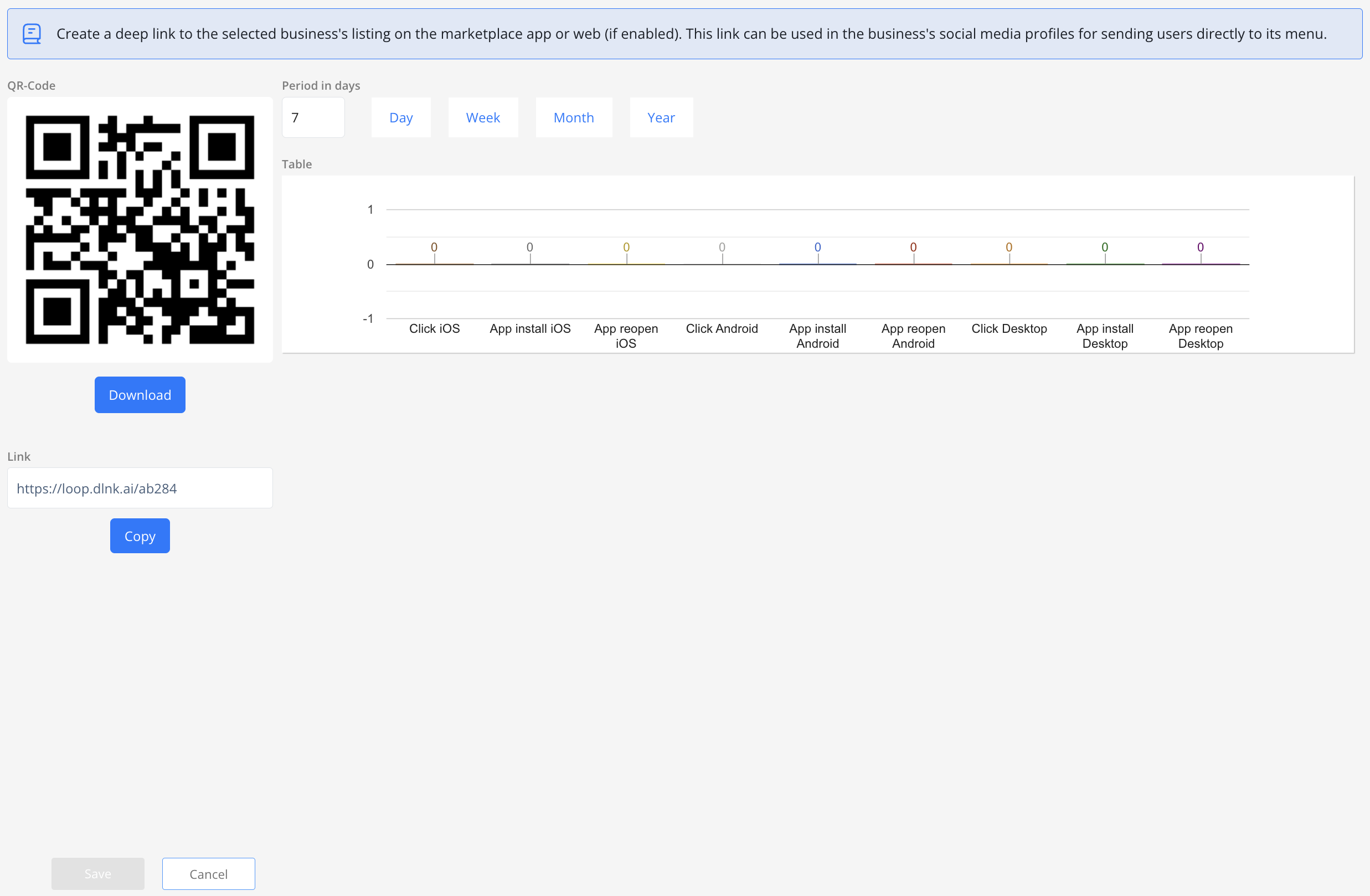
блок QR‑Code — готовый QR‑код ссылки (можно отсканировать для проверки);
кнопка Скачать — скачивание QR‑кода в файл для печати или вёрстки;
поле Ссылка — сама
Deep Link‑ссылка, которую можно скопировать;кнопка Copy — копирует ссылку в буфер обмена;
блок Период в днях — период, за который отображается статистика по кликам и установкам (фильтр для таблицы);
пресеты День / Неделя / Месяц / Год — быстрый выбор периода;
таблица со статистикой переходов и действий в приложении.
Важно: QR‑код и ссылка не имеют срока жизни — они всегда ведут в соответствующий раздел (маркетплейс, меню, ресторан или продукт). Блок Период в днях и пресеты влияют только на то, за какой период отображается статистика в таблице и на графике.
В таблице отображаются показатели:
Click iOS,Click Android,Click Desktop— количество кликов/сканирований по ссылке с соответствующего устройства;App install iOS/Android/Desktop— сколько раз установили приложение после перехода по ссылке;App reopen iOS/Android/Desktop— сколько раз приложение открывалось после перехода по ссылке.
ВНИМАНИЕ. Блок Период в днях влияет только на отображение статистики и не блокирует работу ссылки: Deep Link и QR‑код остаются активными независимо от выбранного периода.
3.2. Deep Link для всего маркетплейса
Этот тип ссылки ведёт пользователя на стартовую страницу маркетплейса. Такой Deep Link удобно использовать в:
соцсетях;
email‑рассылках;
на сайте («Заказать онлайн»);
на промо‑материалах, если вы продвигаете весь маркетплейс, а не конкретный бренд.
3.2.1. Открываем раздел Deep Link маркетплейса
В верхнем меню перейдите во вкладку Маркетплейс.
В левой боковой панели выберите раздел Deep Link.
Откроется экран с настройками ссылки для маркетплейса.

3.2.2. Настройка периода статистики и получение ссылки
В блоке Период в днях укажите, за какой период показывать статистику по переходам:
можно ввести число дней вручную;
или выбрать один из пресетов: День, Неделя, Месяц, Год.
Изменение периода не влияет на саму ссылку и QR‑код — они остаются прежними.
Чтобы использовать ссылку:
нажмите Copy, чтобы скопировать URL;
нажмите Скачать, чтобы сохранить QR‑код.
ЛАЙФХАК. Используйте разные значения в блоке Период в днях (день, неделя, месяц), чтобы смотреть эффективность кампаний в разных разрезах по времени.
3.3. Deep Link для шаблона меню
Такой Deep Link ведёт пользователя сразу в конкретное меню бренда/шаблона. Это удобно, если вы продвигаете сеть ресторанов или отдельный бренд внутри маркетплейса.
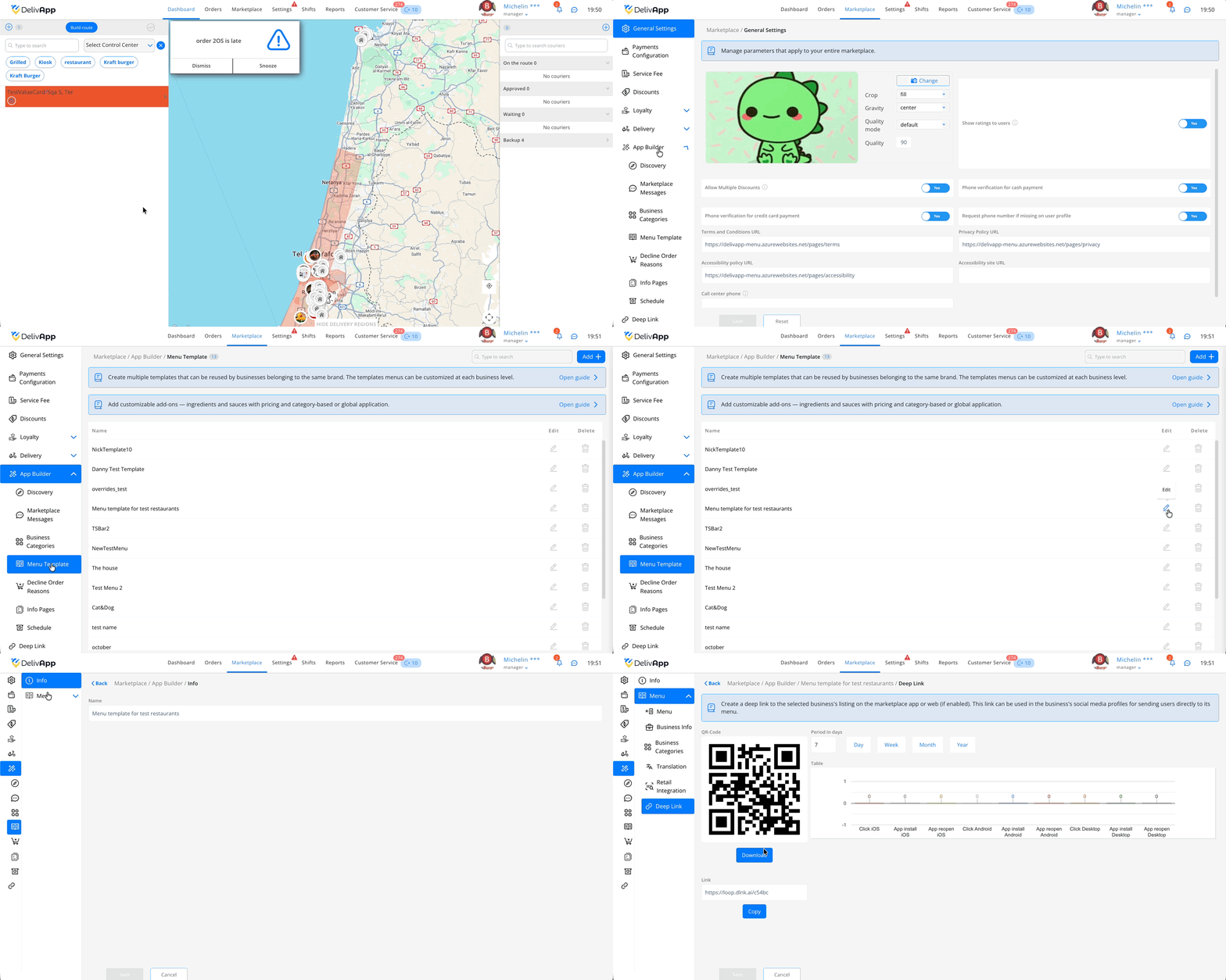
3.3.1. Переход к нужному шаблону меню
Перейдите во вкладку Маркетплейс.
В левой панели откройте раздел Конструктор приложения → Шаблон меню.
В списке шаблонов найдите нужное меню.
Нажмите на иконку карандаша справа, чтобы отредактировать шаблон.
На экране отобразится список всех шаблонов.
3.3.2. Открытие настроек Deep Link шаблона
После нажатия на карандаш откроется интерфейс настроек шаблона.
В левой боковой панели выберите раздел Deep Link.
Откроется экран Deep Link для выбранного меню.
3.3.3. Настройка и использование ссылки шаблона
Дальнейшие действия аналогичны настройке для маркетплейса:
В блоке Период в днях задайте период, за который хотите видеть статистику по этому Deep Link.
При необходимости выберите пресет День / Неделя / Месяц / Год.
Нажмите Copy, чтобы скопировать ссылку.
Нажмите Скачать, чтобы выгрузить QR‑код.
СОВЕТ. Ссылку шаблона удобно размещать на лендингах бренда: пользователи сразу видят всё меню этого бренда в маркетплейсе.
3.4. Deep Link для конкретного продукта в шаблоне меню
Если вы хотите вести пользователя сразу на конкретное блюдо (например, промо‑бургер или сезонное предложение), используйте Deep Link продукта.
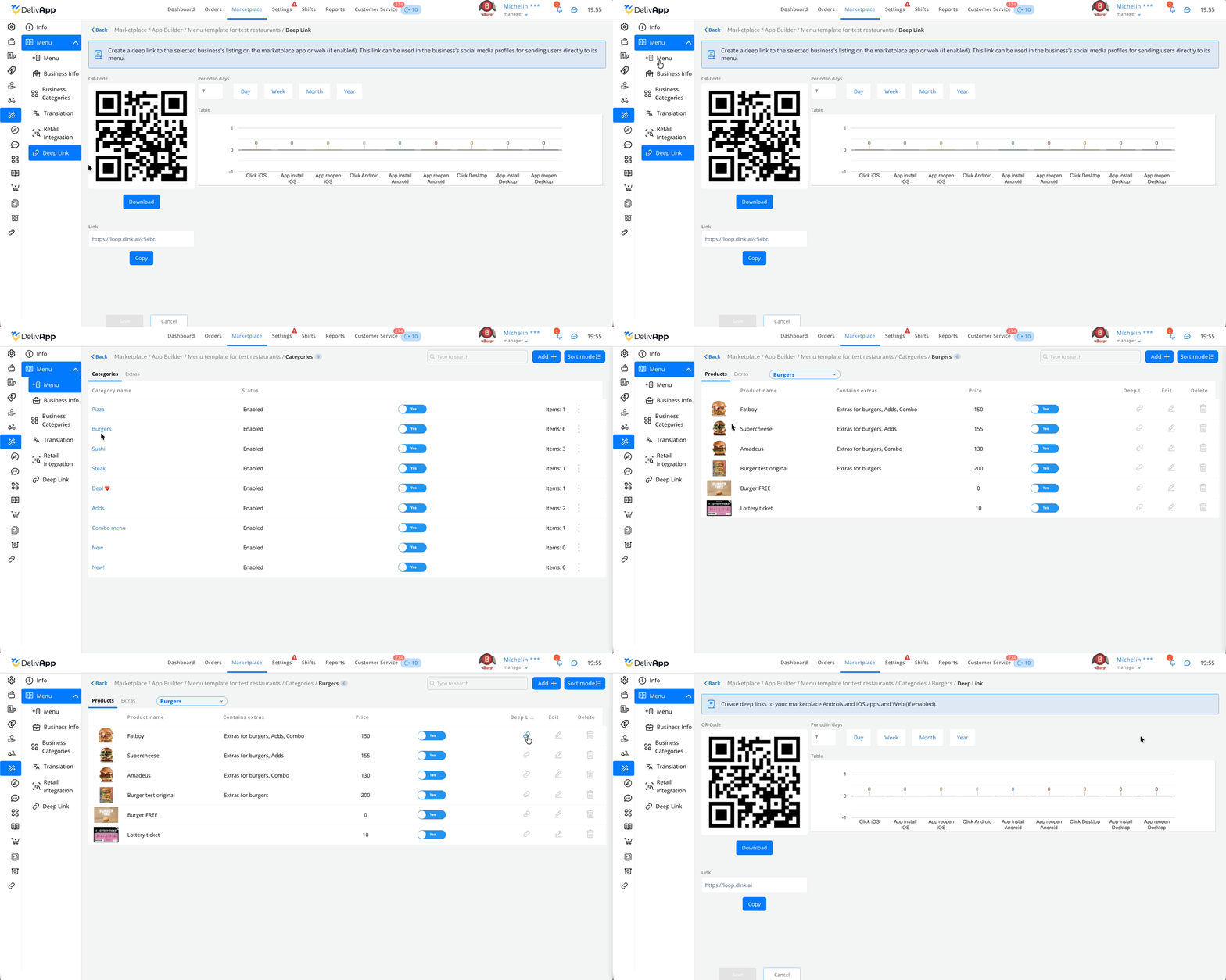
3.4.1. Переход к списку продуктов
В интерфейсе выбранного шаблона меню откройте раздел Menu в левой панели.
Выберите нужную категорию (например,
Burgers).
Откроется список продуктов выбранной категории.
3.4.2. Открытие Deep Link продукта
В строке нужного продукта нажмите на иконку в колонке Deep Link.
Откроется окно настроек Deep Link конкретного продукта.
3.4.3. Настройка ссылки на продукт
Скопируйте ссылку кнопкой Copy или скачайте QR‑код.
При необходимости измените период, за который отображается статистика по этому Deep Link (блок Период в днях), для ее отображения.
Теперь при переходе по ссылке или сканировании QR‑кода пользователь попадёт прямо на карточку этого продукта.
ЛАЙФХАК. Используйте такой Deep Link в сторис/постах с промо‑акцией: пользователю не придётся искать товар в меню, он сразу увидит нужное блюдо и сможет добавить его в корзину.
3.5. Deep Link для ресторана (филиала)
Этот тип Deep Link ведёт пользователя на профиль конкретного ресторана в маркетплейсе. Удобно для локального продвижения филиала.
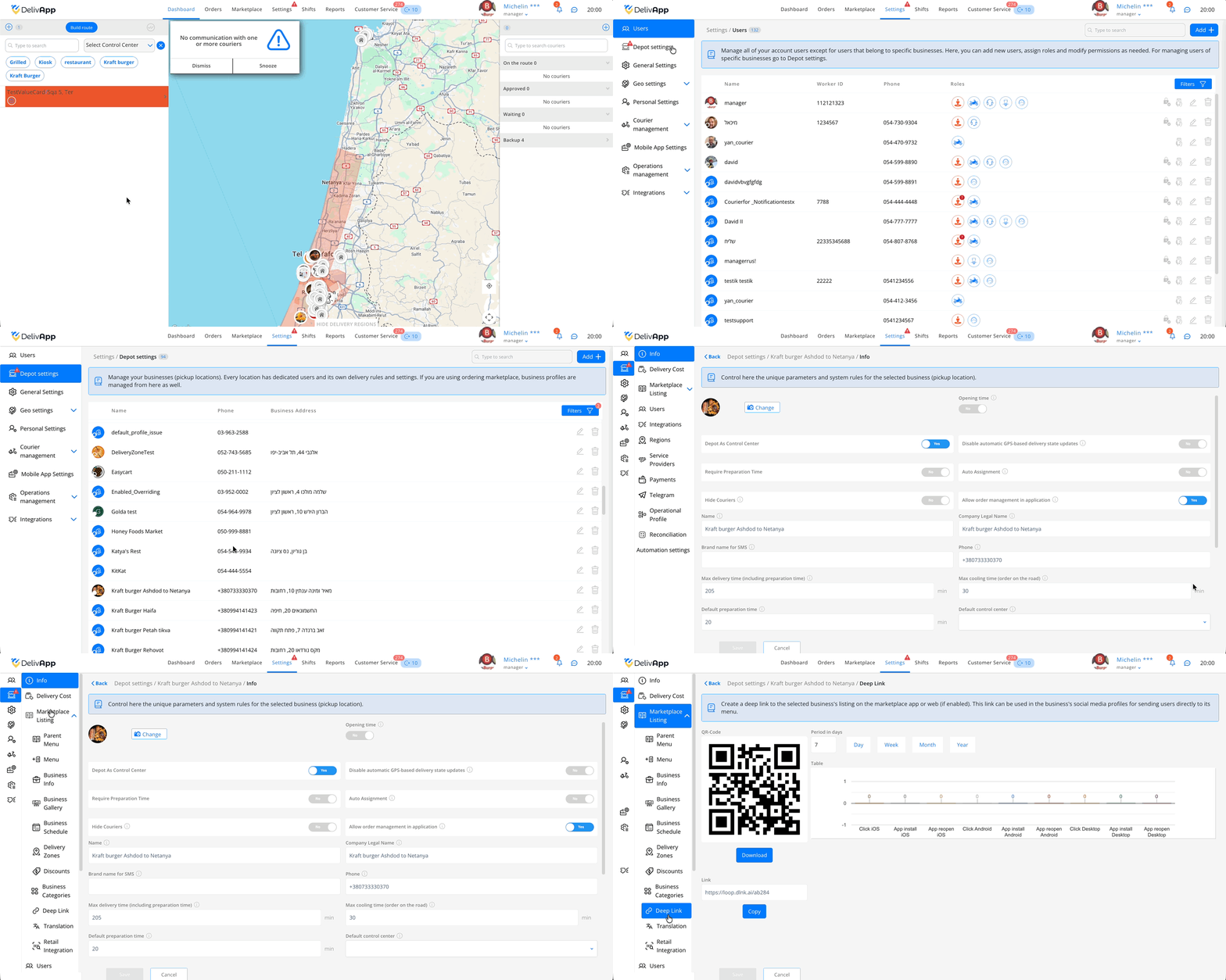
3.5.1. Открытие настроек ресторана
Перейдите во вкладку Настройки в верхнем меню.
В левой панели выберите раздел Настройки поставщика.
В списке найдите нужный ресторан/филиал.
Нажмите на карандаш справа от строки ресторана.
3.5.2. Переход в профиль ресторана в маркетплейсе
В открывшейся форме настроек ресторана перейдите в раздел Профиль в маркетплейсе в левой панели.
В списке подпунктов выберите Deep Link.
Откроется окно Deep Link профиля ресторана.
3.5.3. Настройка ссылки на ресторан
Скопируйте ссылку или скачайте QR‑код.
При необходимости задайте период, за который будет показана статистика по ссылке (блок Период в днях).
Теперь при переходе по ссылке пользователь попадает сразу в профиль конкретного ресторана, минуя общий список.
СОВЕТ. Такой QR‑код удобно размещать на входной двери или на столиках в конкретном филиале.
3.6. Deep Link для продукта в меню конкретного ресторана
Этот вариант объединяет два уровня: конкретный ресторан и конкретный продукт в его меню.
3.6.1. Переход к меню ресторана
Находясь в настройках ресторана, откройте в левой панели раздел Профиль в маркетплейсе → Меню.
Выберите нужную категорию (например,
fish).
Откроется список продуктов этой категории.
3.6.2. Открытие Deep Link продукта ресторана
В строке нужного продукта нажмите на иконку в колонке Deep Link.
Откроется окно Deep Link продукта конкретного ресторана.
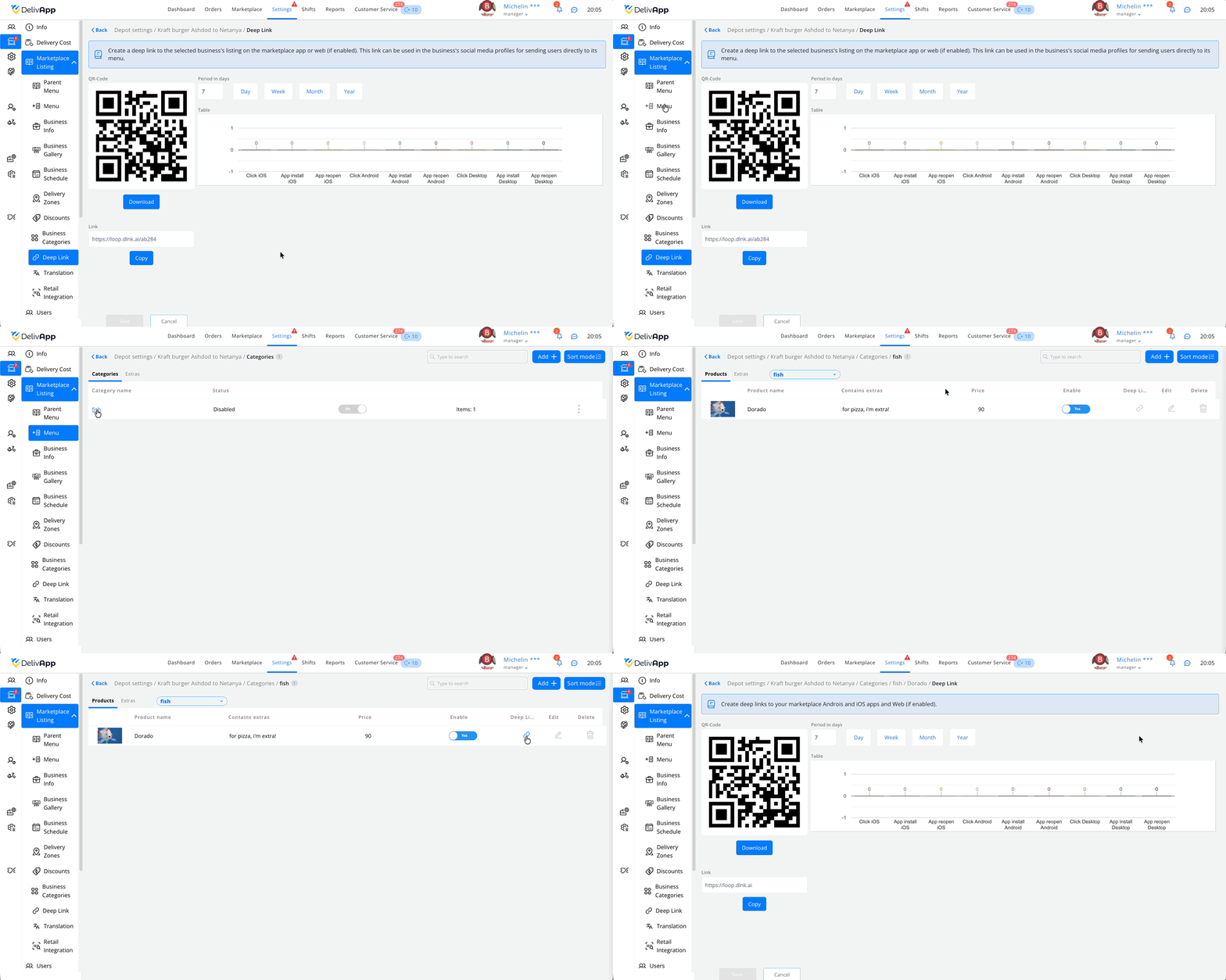
3.6.3. Настройка ссылки
Скопируйте ссылку кнопкой Copy или скачайте QR‑код.
При необходимости установите период, за который будет отображаться статистика по ссылке (блок Период в днях).
Теперь пользователь, перешедший по такой ссылке, окажется сразу в меню конкретного ресторана и на карточке конкретного продукта.
ЛАЙФХАК. Удобно для локальных акций: один и тот же продукт может продвигаться только в одном филиале, без влияния на остальную сеть.
4. Проверка результата
Чтобы убедиться, что всё настроено правильно:
Откройте скопированную ссылку на мобильном устройстве или отсканируйте QR‑код камерой телефона.
Убедитесь, что:
при ссылке маркетплейса — открывается общий каталог;
при ссылке шаблона меню — открывается меню конкретного бренда/шаблона;
при ссылке продукта (в шаблоне или ресторане) — открывается карточка нужного товара;
при ссылке ресторана — открывается профиль нужного филиала.
Перейдите в админ‑панель на соответствующий экран Deep Link и убедитесь, что:
в таблице статистики появилась хотя бы одна строка/точка;
в графике отобразился новый клик.
СОВЕТ. Для тестирования удобно использовать несколько разных устройств (iOS, Android, Desktop), чтобы проверить, как они фиксируются в статистике.
5. Часто задаваемые вопросы (FAQ)
1. Ссылка перестала работать — что делать?
У Deep Link нет срока жизни: поле Период в днях влияет только на диапазон статистики и никак не блокирует переходы по ссылке.
Если ссылка не открывается, проверьте:
не был ли удалён ресторан, шаблон меню или продукт, к которому вёл Deep Link;
не отключён ли продукт (переключатель Включено в списке товаров);
есть ли доступ к интернету у пользователя;
нет ли технических работ на стороне приложения или сайта.
Для диагностики:
Откройте ссылку в браузере и в приложении (если установлено).
Попробуйте отсканировать QR‑код с другого устройства.
При необходимости обратитесь в поддержку DelivApp с примером ссылки.
2. Можно ли изменить ссылку, не меняя QR‑код?
Нет. QR‑код жёстко связан с текущей ссылкой и разделом, к которому она ведёт. Параметр Период в днях влияет только на отображение статистики и не меняет содержимое ссылки. Если вы меняете ссылку или создаёте новый Deep Link, нужно заново скачать и разместить QR‑код.
3. Почему в таблице статистики всё время нули?
Возможные причины:
по ссылке ещё никто не переходил;
QR‑код размещён, но сканируется камерой, которая не открывает браузер или приложение (например, сканер внутри стороннего приложения);
Deep Link ведёт в приложение, которое не установлено, и пользователь не завершает установку.
Попробуйте сами перейти по ссылке с разных устройств и проверьте, появляются ли клики в статистике.
4. В чём разница между Deep Link маркетплейса, шаблона меню и ресторана?
Коротко:
Deep Link маркетплейса — ведёт на общий каталог всех ресторанов.
Deep Link шаблона меню — ведёт на меню бренда/группы ресторанов (используется в конструкторе приложения).
Deep Link ресторана — ведёт на профиль конкретного филиала из раздела Настройки поставщика.
Deep Link продукта — ведёт сразу на карточку товара (в шаблоне меню или в меню конкретного ресторана).
Выбор зависит от того, что именно вы продвигаете.
5. Можно ли использовать одну и ту же ссылку в нескольких кампаниях?
Технически — да, но это усложняет аналитику. Лучше:
заводить отдельный
Deep Linkпод крупную кампанию (акция, баннер, рассылка);анализировать результаты кампании за разные периоды (день, неделя, месяц) с помощью фильтра Период в днях;
фиксировать, где используются какие ссылки.
Так вы легко поймёте, какая кампания принесла больше установок и заказов.
6. Что делать, если я ошибся с выбором ресторана или продукта и уже разослал ссылку?
Исправить назначение уже созданного Deep Link нельзя — он всегда ведёт туда, где был создан:
если вы настраивали Deep Link продукта шаблона меню, он всегда будет вести на этот продукт;
если Deep Link был создан в настройках конкретного ресторана — он ведёт именно в этот ресторан.
В этом случае:
Создайте новый Deep Link в нужном разделе.
Разошлите/обновите ссылку и QR‑код в тех каналах, где использовалась старая.
6. Заключение
Теперь вы знаете, где в системе находятся все варианты Deep Link и как:
настроить ссылки и QR‑коды для маркетплейса, шаблонов меню, ресторанов и отдельных продуктов;
выбирать период статистики для каждой ссылки;
отслеживать клики, установки и открытия приложения по каждой кампании.
Используйте Deep Link как инструмент продвижения:
для точечного продвижения отдельных ресторанов и блюд;
для удобного входа в маркетплейс из любых каналов коммуникации.
Если при настройке появляются нестандартные ситуации или статистика ведёт себя необычно, обращайтесь в службу поддержки через интерфейс админ‑панели или по вашему стандартному каналу связи с DelivApp.
Статья помогла?
Отлично!
Спасибо за ваш отзыв
Извините, что не удалось помочь!
Спасибо за ваш отзыв
Комментарий отправлен
Мы ценим вашу помощь и постараемся исправить статью